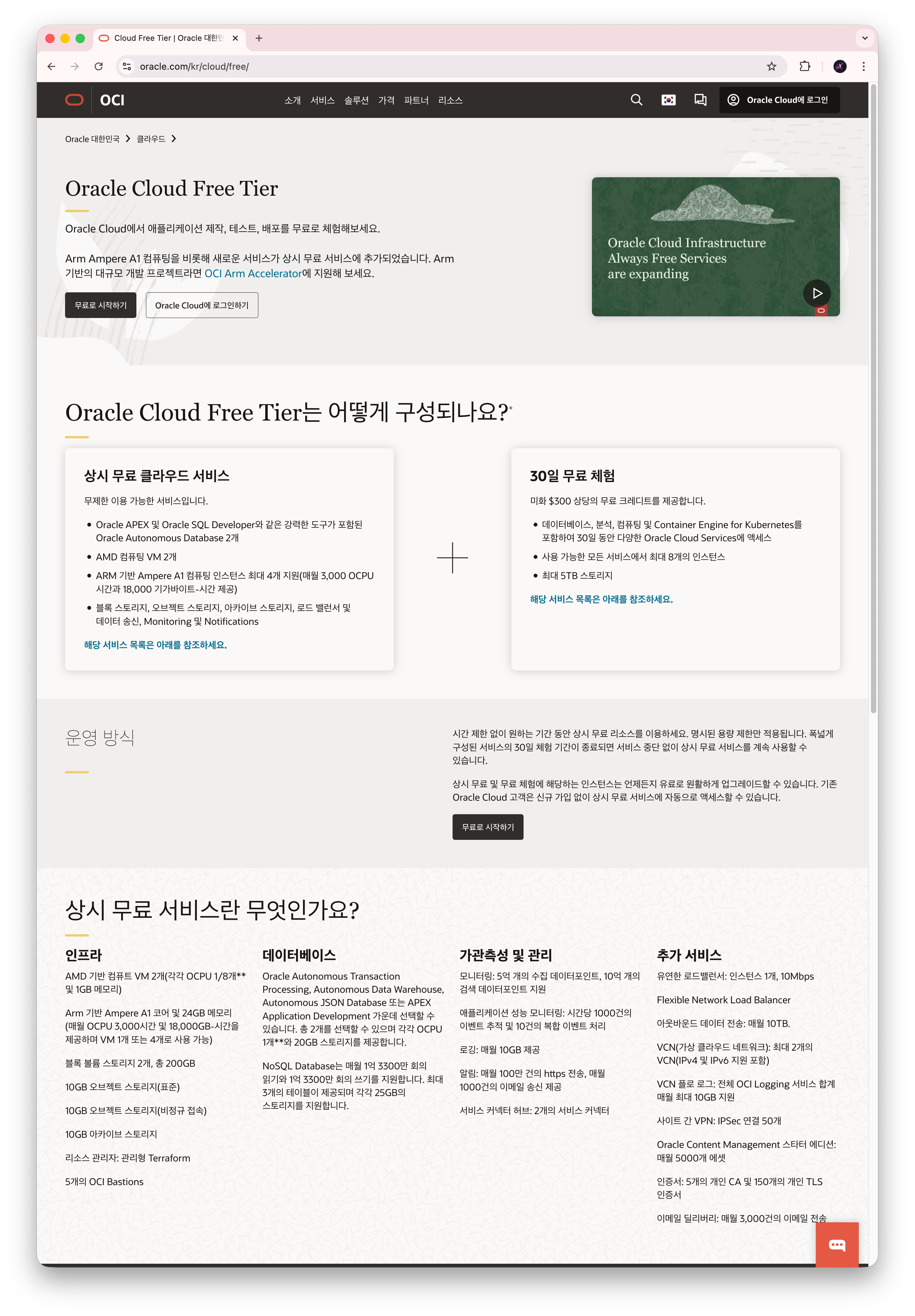
[Oracle Cloud] OCI Free Tier 소개
홈랩의 확장을 위해 여러 CSP를 찾아보던 중 오라클 클라우드의 혜자(?) Free Tier 정책이 있어 소개하고자 합니다. CSP 메이저 3사는 아니지만, 랩 환경에서는 충분한 기능과 사용량을 보장하기 때문
tech-recipe.tistory.com
[Oracle Cloud] OCI CLI 사용하기
[Oracle Cloud] OCI Free Tier 소개홈랩의 확장을 위해 여러 CSP를 찾아 보던 중 오라클 클라우드의 혜자(?) Free Tier 정책이 있어 소개하고자 합니다. CSP 메이저 3사는 아니지만, 랩 환경에서는 충분한 기능
tech-recipe.tistory.com
지난 포스팅에서 Oracle Cloud(이하 OCI)에서 무료로 제공하는 클라우드 리소스와, OCI CLI를 설치하고 세팅하는 방법에 대해서 알아보았습니다. 이번 포스팅에서는 IPsec VPN을 사용, BGP Site-to-Site VPN을 구현하여 OCI(Cloud)와 홉랩(On-premise)을 연결함으로써 하이브리드 클라우드 환경의 기본인 사이트 간 네트워크 연동을 구성하는 방법에 대해 알아보겠습니다.
1. 하이퍼바이저를 통한 인프라 가상화에서 Kubernetes Native로: Site-to-Site VPN 도입 배경
지금까지 운영하던 홈랩은 On-premise 데이터센터를 모방한 모습이었습니다. 물론, 데이터 센터의 발끝도 따라가지 못했지만 그래도 하이퍼바이저를 통해 인프라를 가상화 하고, OPNsense를 통해 네트워크 Segmentation을 실현하여 용도에 맞게 네트워크를 격리하여 운영할 수 있었습니다.
그러나 얼마전, 하이퍼바이저를 통한 인프라 가상화 환경을 버리고 Kubernetes Native 환경을 구축하기로 계획을 세웠습니다. 그러면서 자연스럽게, 지금까지 매뉴얼 한 인프라 조작 방식을 IaC(Infrastructure as Code)로 전환하기로 마음먹었습니다. 이를 구현하기 위해서 Cluster API를 도입이 필요하다 판단하였고, 이를 구현하기 위해 추가적인 인프라가 필요했습니다. Cluster API의 Management 클러스터 역할을 수행할 Kubernetes 클러스터가 필요했는데 이를 클라우드를 사용해서 구성해 보면 어떨까 하는 생각을 하게 되었습니다.
가장 비용이 저렴하면서도 적당한 성능을 제공하는 클라우드 서비스를 찾던 중 눈에 띈것이 OCI였습니다. 그렇다면 OCI 내의 인프라와 홈랩을 구성하는 리소스들 간에 통신이 필요하게 됩니다.
물론 퍼블릭 네트워크를 통해서도 충분히 구성이 가능하겠지만, Enterprise 환경을 모사하기 위해서 Site-to-Site VPN을 도입하기로 결정합니다. 이를 통해, 클라우드 인프라와 홈랩 리소스 간에 암호화된 통신을 제공하여 보안성과 기밀성을 향상할 수 있으며 두 Site 간의 네트워크를 L3 영역에서 통합할 수 있게 되어 더욱 유연한 인프라 구성이 가능할 것이라 판단하였습니다.
2. Site-to-Site VPN 구축을 위한 준비
1) 네트워크 준비
Site-to-Site VPN을 구축하기 위해서는 우선적으로 두 Site간에 네트워크 CIDR 설계가 필요합니다. 두 Site가 VPN을 통해 거대한 L3 네트워크로 통합되기 때문에 네트워크 CIDR이 겹치게 되면 통신에 문제가 발생할 수 있습니다. 게다가 저의 경우 Cilium BGP Controlplane을 통해서 Service와 Pod CIDR을 투명하게 물리 네트워크 레벨로 광고할 계획까지 가지고 있기 때문에 네트워크 설계에 조금 더 주의가 필요했습니다. 아래 표는 네트워크 설계의 큰 틀로 이를 기반으로 상세한 네트워크를 설계하였습니다.
| 용도 | Client | 구현 | 비고 |
| 일반 용도의 Home Network | 데스크탑, Bastion Instance, 핸드폰, IoT 장비 등 | Private C Class 서브네팅 | DHCP 주소 예약 및 방화벽 설정을 통한 네트워크 접근 제어 |
| Homelab Infra Network | Kubernetes Node, NAS, Switch 등 홈랩 구성 요소 | Private B Class 서브네팅 | Site-to-Site VPN을 통해 연결할 네트워크 |
| OCI VCN(Virtual Cloud Network) | OCI Instance | Private A Class 서브네팅 | |
| Workload Network | Kubernetes Pod, Service | Private A Class 서브네팅 | Cilium BPG를 활용하여 L3 네트워크에 투명하게 광고 |
| Site-to-Site VPN 구현 | VTI(Vritual Tunnel Interface) | P2P (RFC 3021) | BGP 피어링 용도로도 사용 |
2) 인프라 준비
OCI에는 VCN(Virtual Cloud Network, AWS의 VPC와 동일한 개념)와 Public Subnet이 필요합니다. 그리고 On-premise 환경(홈랩)에는 CPE(Customer-Premises Equipment)가 될 IPsec을 지원하는 장비가 필요합니다. 이번 포스팅에서는 공인 IP를 받는 OPNsense가 CPE 역할을 할 것입니다.
3. Site-to-Site VPN 네트워크 토폴로지
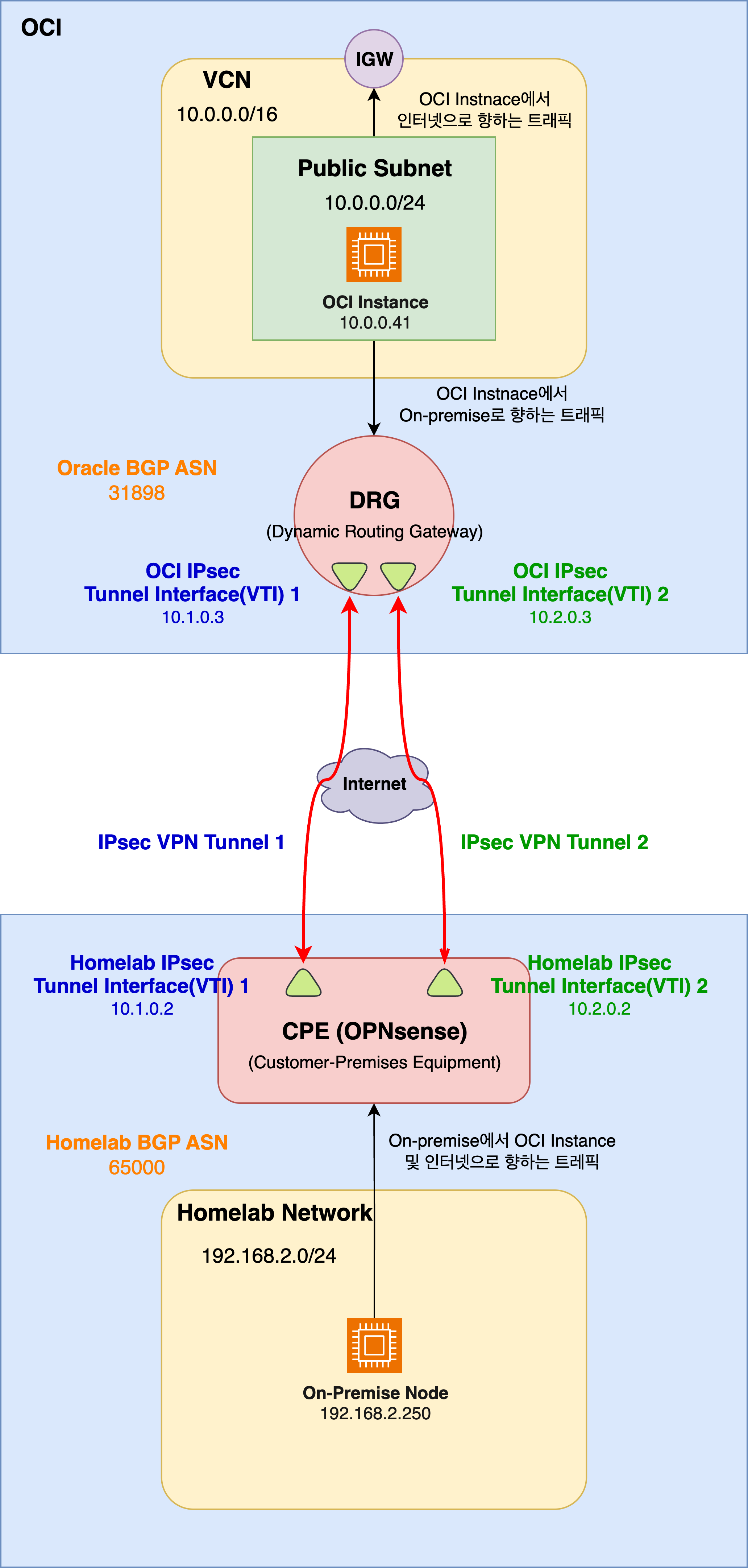
다소 복잡한 Site-to-Site VPN의 토폴로지입니다. 각각의 요소들과 그 역할에 대해서 하나씩 정리해 보겠습니다. 각 요소들에 대해 잘 이해한다면, OCI와 OPNsense가 아닌 환경에서도 충분히 IPsec을 활용하여 Site-to-Site VPN 구축이 가능할 것입니다.
1) OCI 측 리소스
- DRG(Dynamic Routing Gateway) - 이름에서 알 수 있듯 VCN 내의 동적 라우팅 경로를 담당합니다. OCI VCN의 트래픽 중 인터넷을 향하는 트래픽이 아닌 Homelab을 향하는 트래픽에 대한 라우팅을 수행합니다. Site-to-Site VPN의 실제 구현을 담당하며, Oracle 측의 실제 라우터를 추상화한 요소라 보면 됩니다.
- Public Subnet - OCI 측 Subnet으로, 이곳에 인스턴스가 위치하고, 이 네트워크에 대한 정보를 BGP를 통해 라우팅 합니다.
- IGW(Internet Gateway) - OCI 측 인스턴스가 인터넷과 통신하기 위한 게이트웨이입니다. VPN 설정을 통해 홉랩으로 향하는 트래픽을 제외한 트래픽은 IGW를 향하게 됩니다.
- OCI IPsec Tunnel Interface(VTI, Vritual Tunnel Interface) - Site-to-Site VPN의 핵심 컴포넌트라 할 수 있겠습니다. OCI에서는 고가용성(HA)을 위해 2개의 터널 인터페이스를 제공하며, 이를 통해 CPE(Customer-Premisese Equipment)와 VPN 연결을 맺습니다. VTI는 Public IP와 Private IP 2개를 가지는데, Public IP는 OCI에서 랜덤 하게 제공해 주며, Private IP는 사용자가 직접 지정하게 됩니다.
- OCI BGP ASN - Homelab과 BGP 피어링을 맺을 때 사용할 AS Number입니다. BGP 피어링은 VTI의 Private IP를 통해서 이루어집니다.
2) Homelab 측 리소스
- CPE(Customer-premisees Equipment) - OCI와 Site-to-Site VPN을 맺기 위한 라우터로, 이번 포스팅에는 OPNsense를 기준으로 설명합니다. IPsec VPN 기능을 지원하여야 하며, BGP를 통한 동적 라우팅을 제공한다면 두 Site 간 네트워크 라우팅 정보 교환을 자동으로 할 수 있게 됩니다.
- Homlab IPsec Tunnel Interface - OCI 측의 VTI가 2개에 대응하는 Homelab 측 인터페이스로, Private IP를 가집니다. OCI 측 VTI와 쌍을 이루는 VTI는 같은 CIDR 블록(/31)에 속하게 됩니다. OCI 측과 다른 점은, OCI의 VTI의 경우 Public IP와 Private IP를 동시에 가지지만, Homelab의 VTI의 경우에는 OPNsense IPsec VPN 설정에서 생성하는 가상 인터페이스가 되며, Pirvate IP만을 가집니다. Public IP는 OPNsense가 ISP로부터 공급받는 IP 하나에 매핑됩니다.
- FRR Plug-in - BGP 피어링을 위해 플러그인으로, 간단히 설치가 가능합니다.
4. IPsec을 통한 Site-to-Site VPN 설정
Site-to-Site VPN의 설정은 다음과 같은 절차를 거칩니다.
- OCI Portal을 통한 IPsec 설정
- CPE 설정을 통해 OCI가 Homelab을 인식하도록 설정
- OPNsense(Homelab) 설정을 통해 CPE가 OCI를 인식하도록 설정
- Homelab 측과 OCI 측의 BGP 피어링
- Homelab 측 라우팅 경로 재분배 설정 및 방화벽 설정
- OCI 측 라우팅 테이블 추가 및 Security List 설정
- 두 Site 간 연결 테스트
위 절차에 대해서 상세한 가이드는 다음과 같습니다. 처음 Site-to-Site VPN을 설정하는 분들도 그 개념을 이해하실 수 있도록 최대한 쉽게 설명해 보도록 하겠습니다.
1) OCI Portal을 통해 IPsec 설정
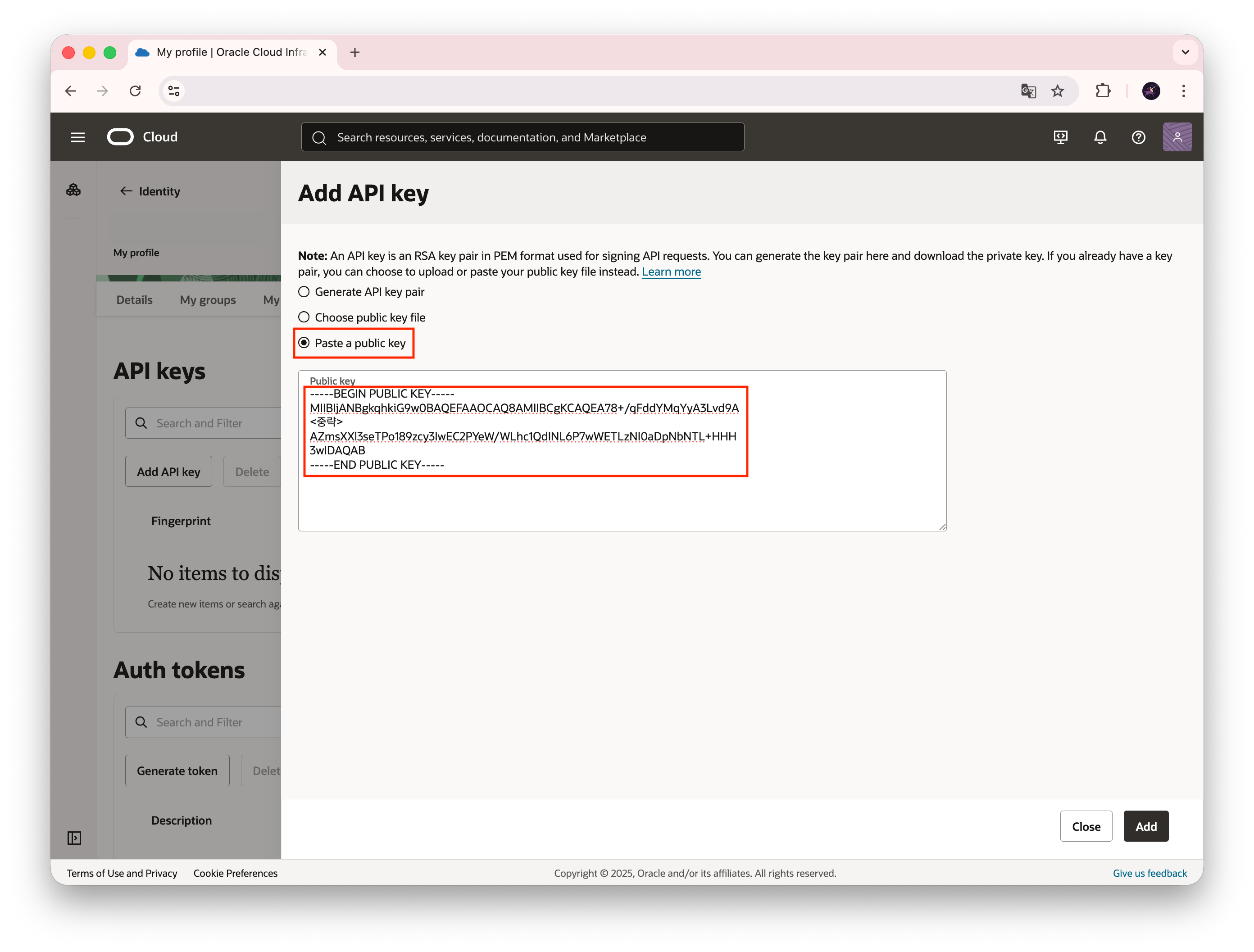
먼저 OCI 측에 VCN(Virtual Cloud Network, AWS의 VPC와 동일한 개념)를 하나 생성해야 합니다. OCI 웹 콘솔에서 Networking > Virtual cloud networks > Actions > Start VCN Wizard을 선택합니다.
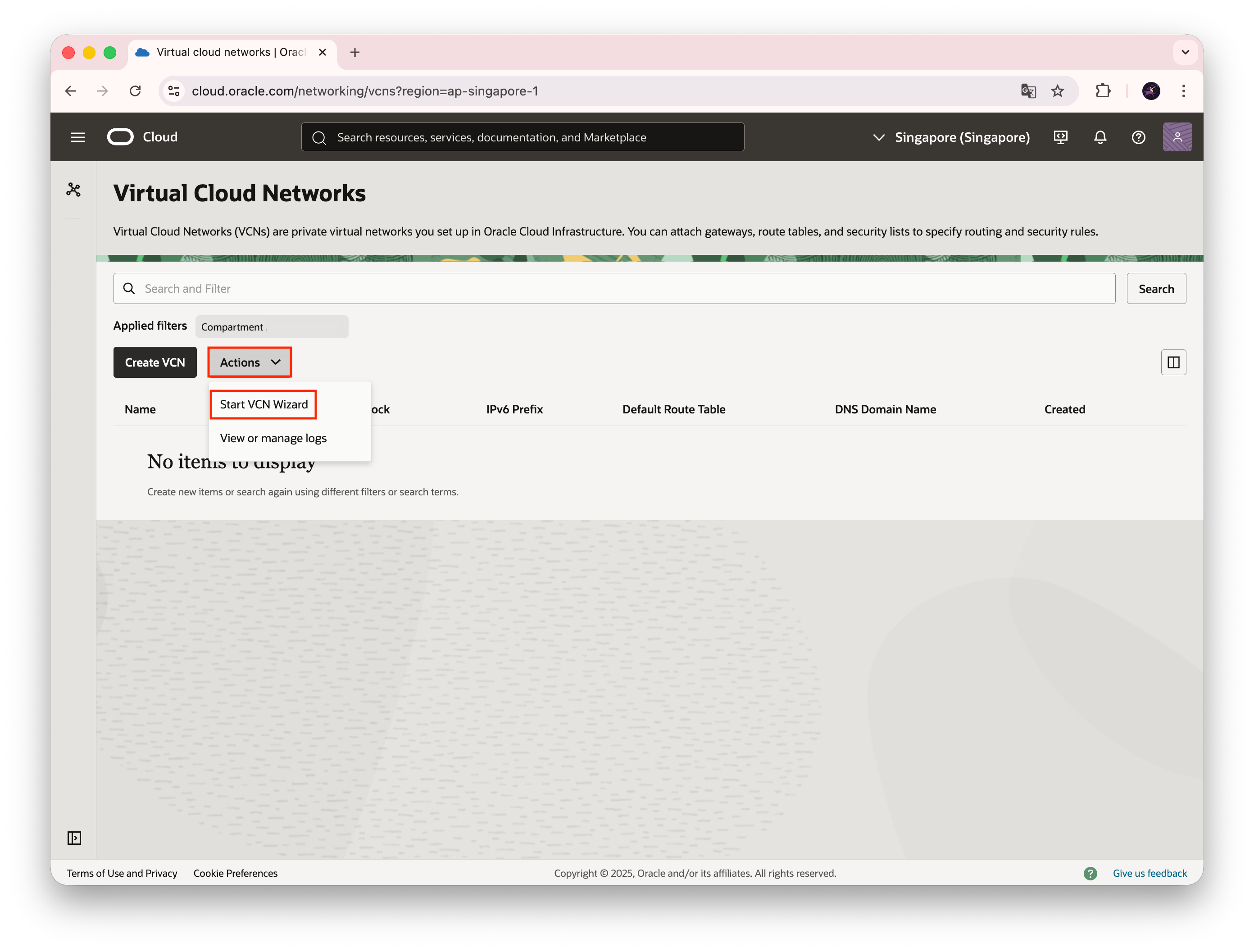


VCN의 이름을 정해줍니다. CIDR값은 기본으로 입력된 값을 사용하도록 하겠습니다. 필요에 의해 변경할 수도 있습니다. 다음으로 다시 Start VCN Wizard 기능을 통해 Add Internet Connectivity and SIte-to-Site VPN to a VCN을 선택하여 Site-to-Site VPN을 구성합니다.
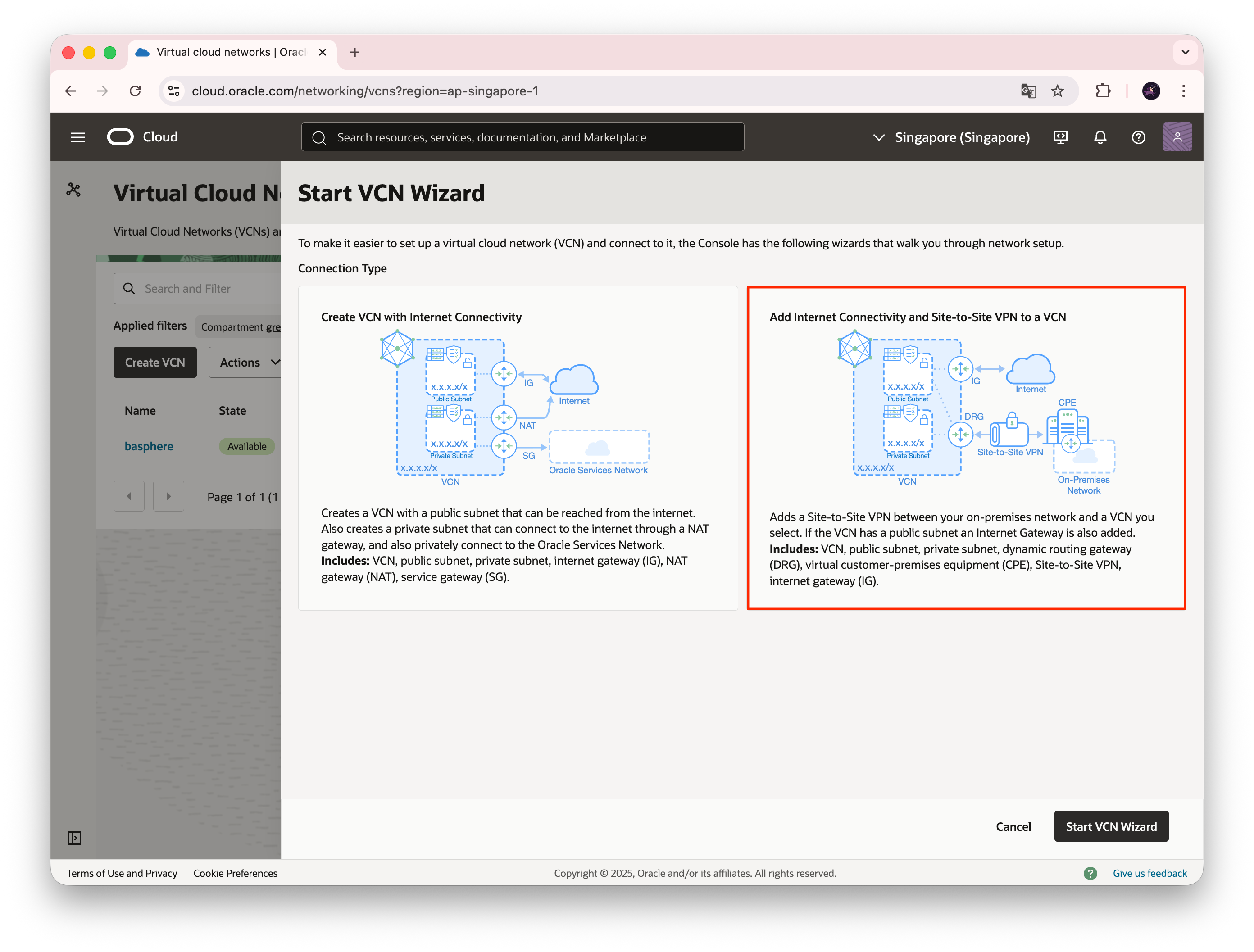
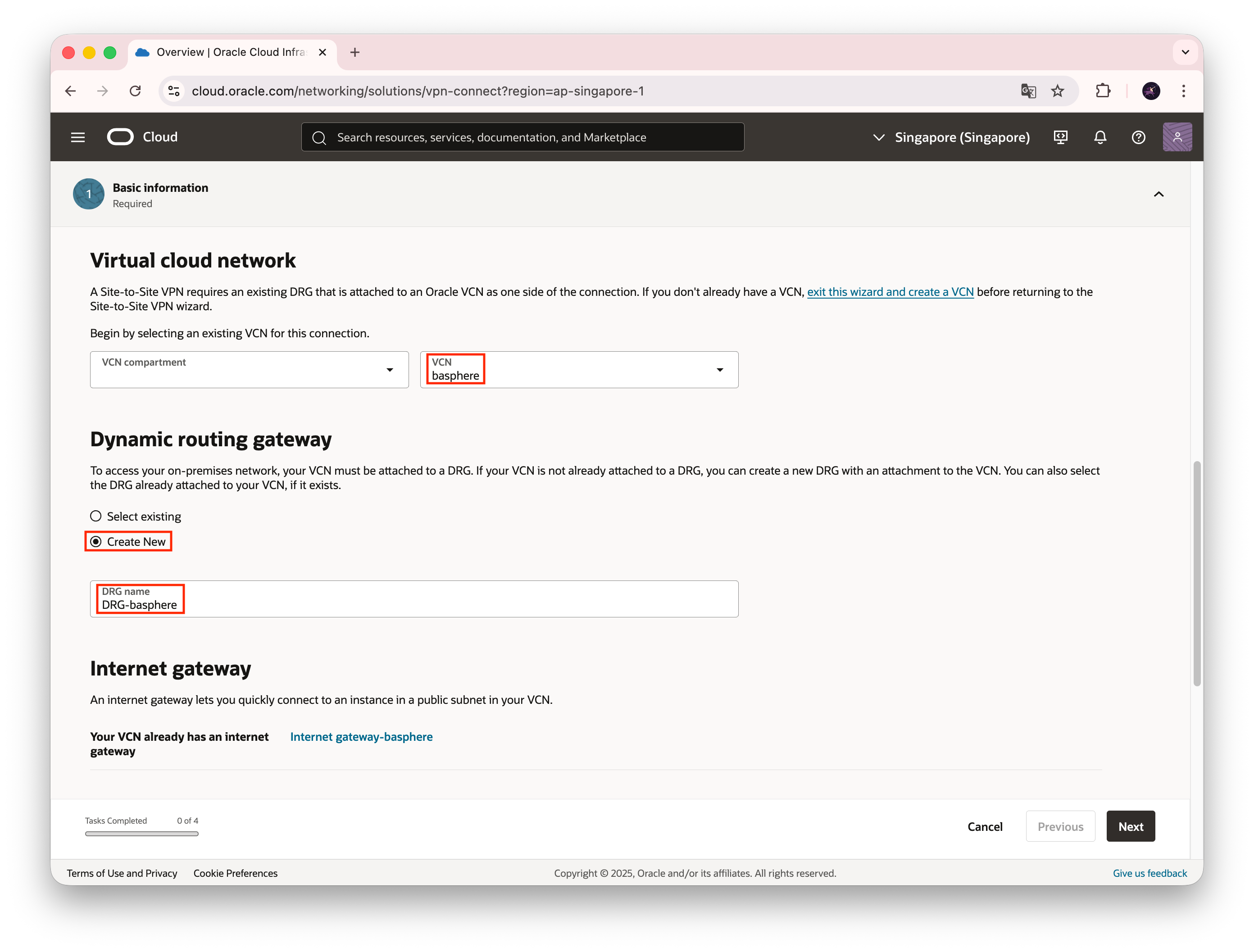
Site-to-Site VPN을 설정한 VCN을 선택(방금 만든 VCN)하고, DRG를 생성합니다. 앞에서도 설명했지만 이 DRG를 통해 Site-to-Site VPN을 구성하고, On-Premise와 Cloud 간에 BGP를 통한 라우팅 정보 교환을 할 수 있게 됩니다.

DRG와 연결되어 동적 라우팅 경로 광고 대상이 될 Subnet을 선택합니다. 여기에서는 Public Subnet을 선택하도록 하겠습니다.
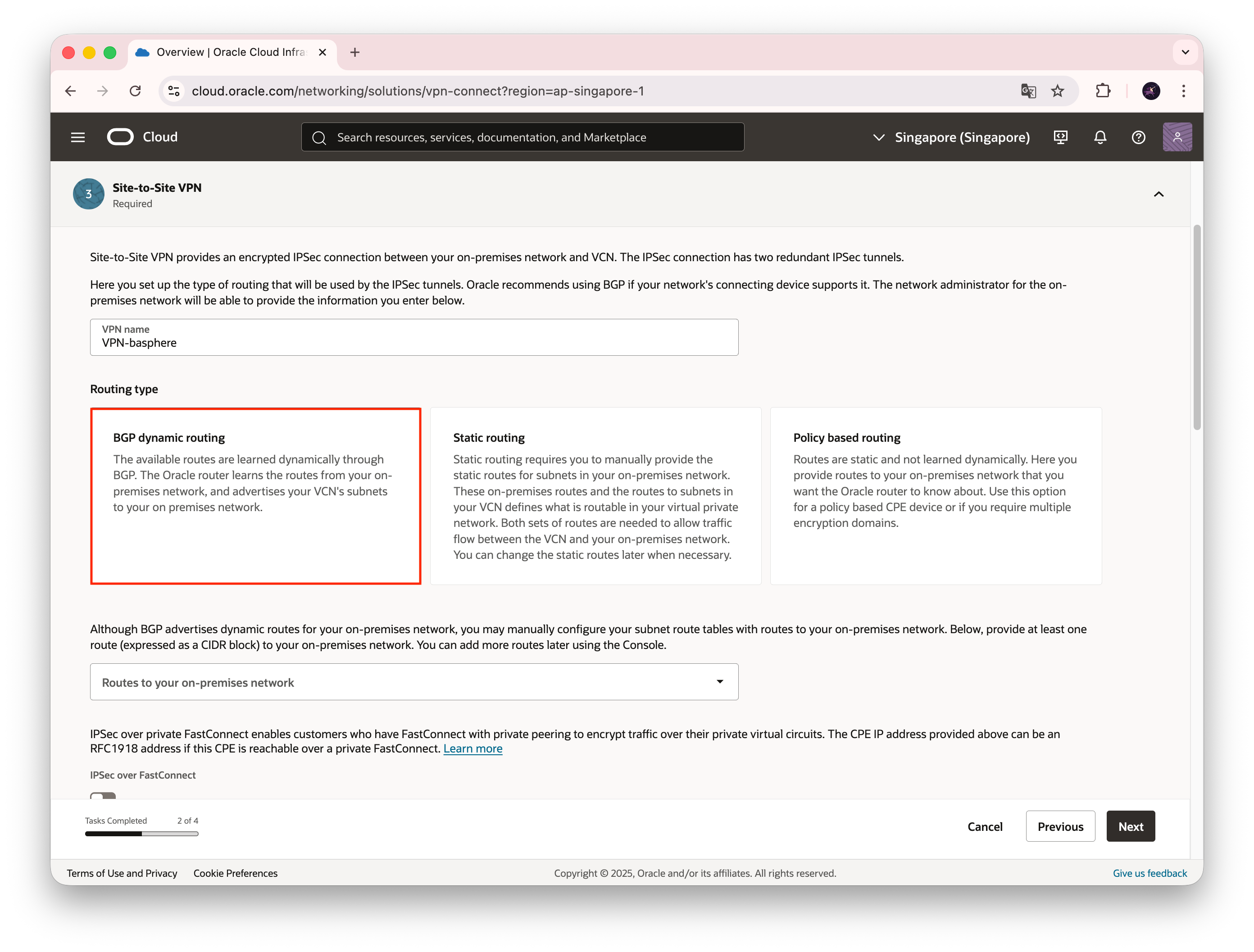
3단계에서는 라우팅 타입 선택 및 터널 인터페이스(VTI)에 대한 설정을 하게 됩니다. 우선 Routing type에 BGP dynamic routing을 선택합니다. 그리고 아래로 화면을 드래그하면 Tunnel 1 / Tunnel 2가 보이는데 이곳에서 VTI에 대해서 설정할 수 있습니다.
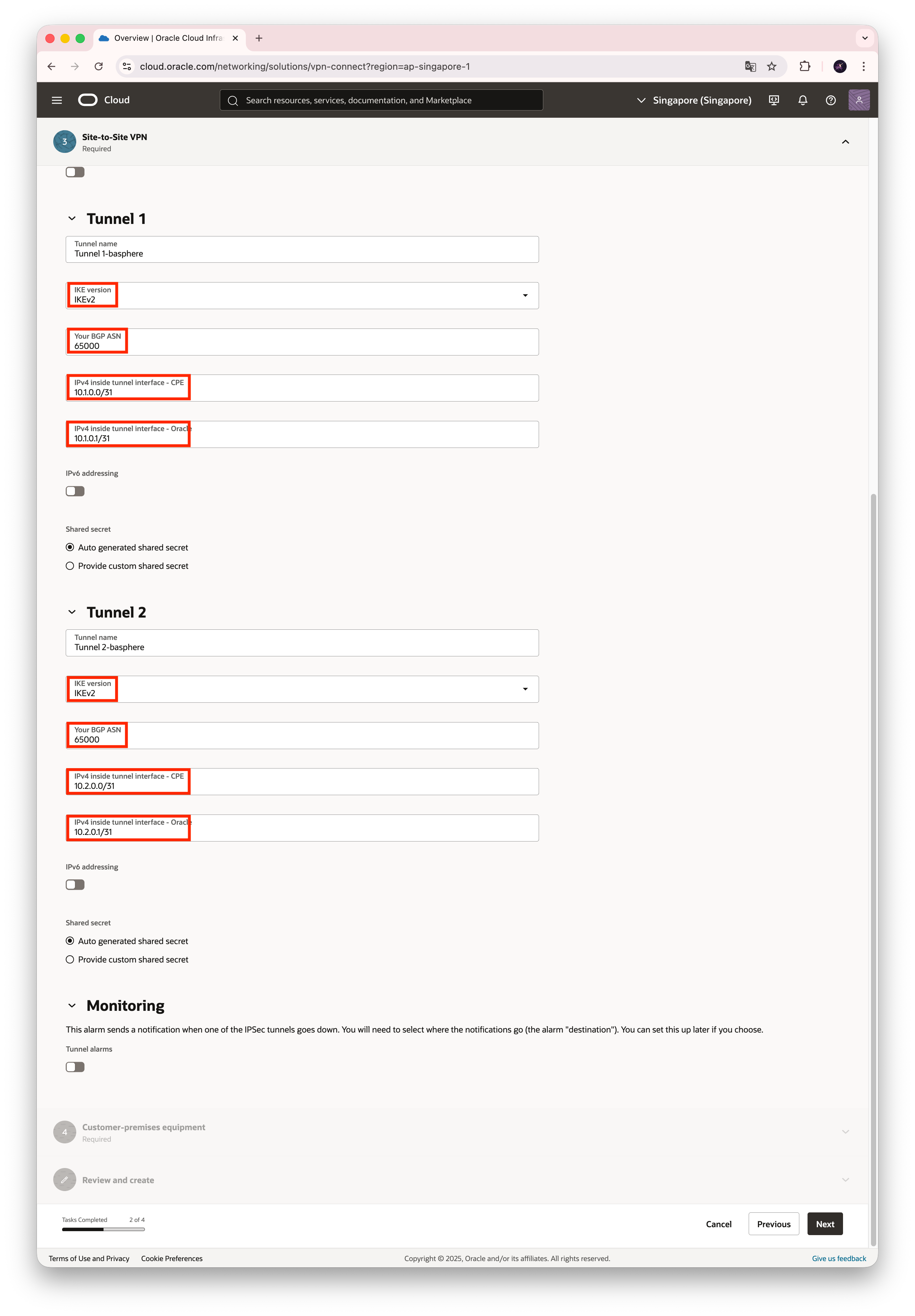
Tunnel(VTI) 설정에 총 4가지 항목을 입력하게 됩니다. 각 항목에 대한 설정값은 아래와 같이 하였습니다. 이것은 절대적인 값은 아닙니다. 상황에 따라 변경해서 사용하면 됩니다.
| IKE version | Your BGP ASN | IPv4 inside tunnel interface - CPE |
IPv4 inside tunnel interface - Oracel |
|
| Tunnel 1 | IKEv2 | 65000 | 10.1.0.0/31 | 10.1.0.1/31 |
| Tunnle 2 | IKEv2 | 65000 | 10.2.0.0/31 | 10.2.0.1/31 |
- IKE version: Internet Key Exchange 버전으로 IKEv2가 최신 버전이고 효율성이 더 높음
- Your BGP ASN: Homelab 측 OPNsense Router의 BGP ASN 번호
- IPv4 inside tunnel interface - CPE: Homelab 측의 VTI의 사설 IP 주소
- IPv4 inside tunnel interface - Oralce: 오라클 측의 VTI의 사설 IP 주소
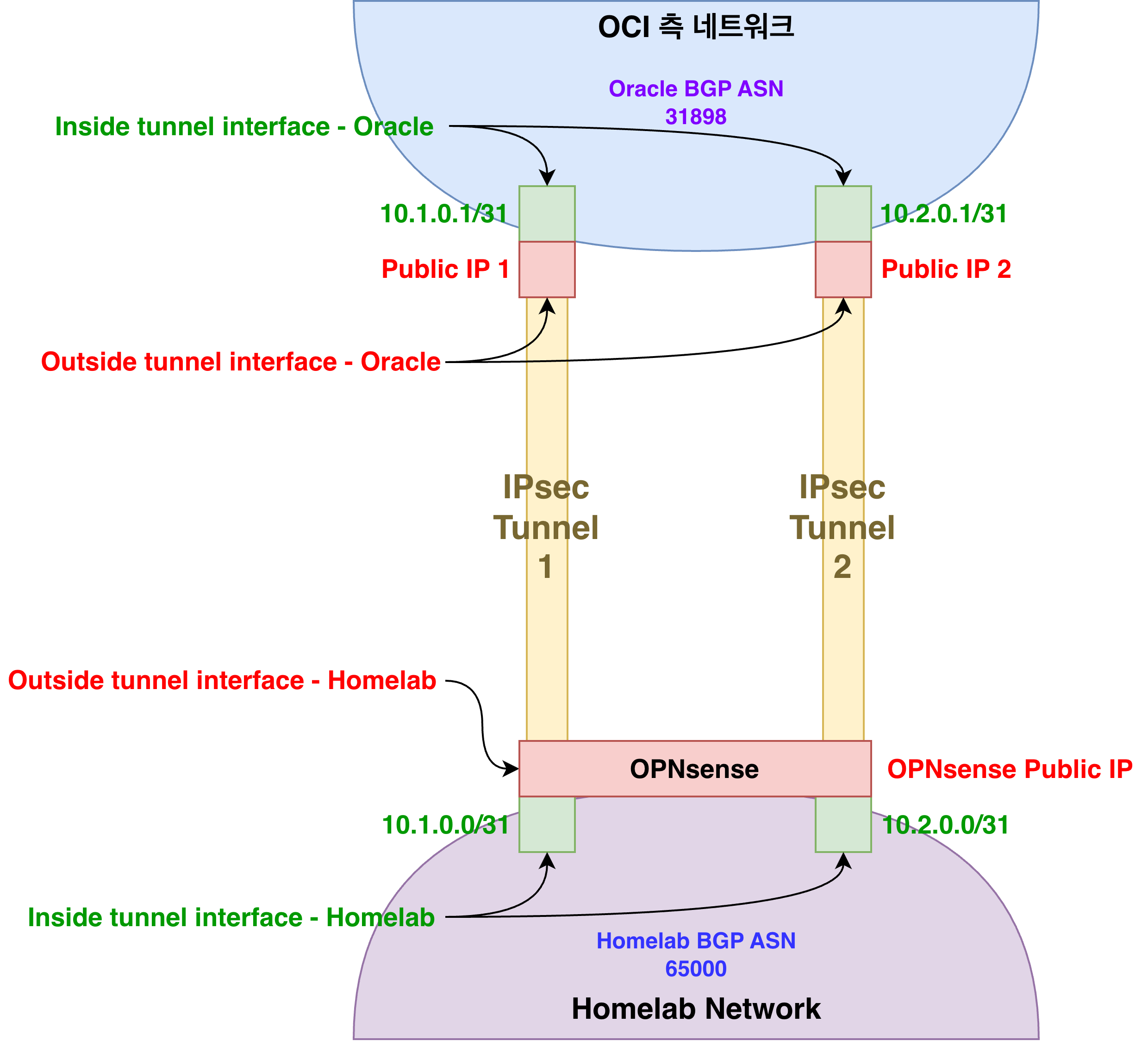
위 다이어그램을 보면 각 인터페이스가 서로 어떤 역할을 하는지 좀 더 쉽게 이해할 수 있을 것입니다. VTI는 내부적으로는 /31의 CIDR을 사용하며, 외부적으로는 공인 IP를 통해 통신하게 됩니다. 그러면서 IKE를 통해 IPsec Tunnel을 생성하게 됩니다. 또한 BGP ASN 설정에서 눈치채셨겠지만 이 VTI 들을 통해 BGP 피어링을 맺고, 라우팅 정보도 교환합니다.
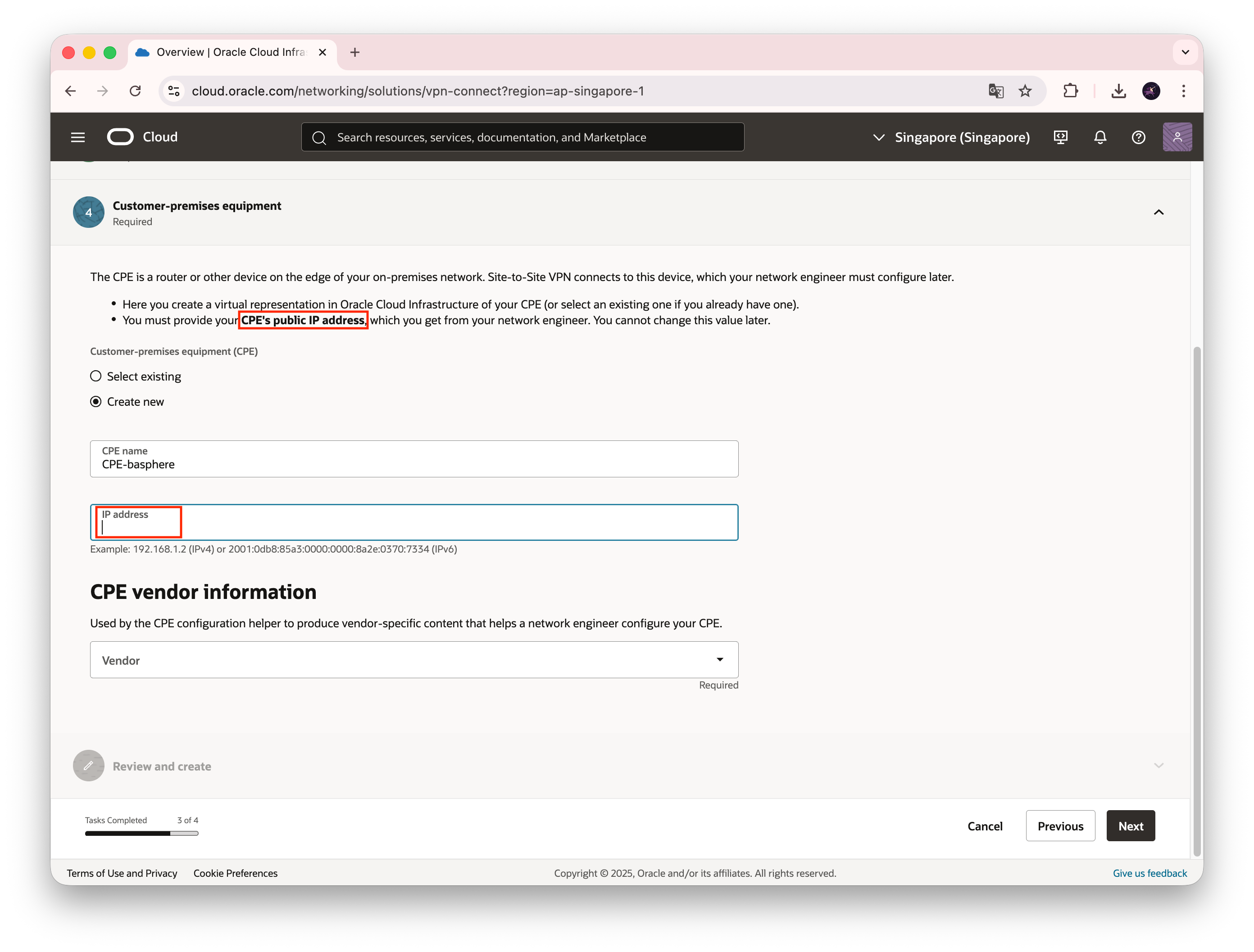
마지막으로, CPE(Homelab) 측의 IPsec Tunnel을 구성할 장비의 Public IP 주소를 입력합니다. 저의 경우에는 OPNsense의 공인 IP 주소를 입력하였습니다. 이렇게 하면 OCI가 CPE(Homelab)을 인식할 수 있도록 하는 설정은 마무리되었습니다.
이번 단계에서 생성한 것들을 정리해 보면 아래와 같습니다.
- OCI VCN, Subnet
- Site-to-Site VPN을 위한 DRG
- IPsec Tunnel을 위한 Tunnel Interface 2개, Shared secret, 공인 및 사설 IP 주소
- CPE(OPNsense) 측 정보
2) CPE(OPNsense)측 설정을 통해 OPNsense 측에서 OCI를 인식하도록 설정
앞선 설정이 잘 마무리되었다면, OCI 측에 Tunnel에 각각 Public IP 주소가 할당되며, IKE Secret이 생성됩니다. OCI의 Site-to-Site VPN 메뉴에서 Tunnels 탭을 통해 이 값들을 확인할 수 있습니다. 이 값들을 OPNsense에 설정하여 CPE 측에서 OCI 측을 인식할 수 있도록 합니다.
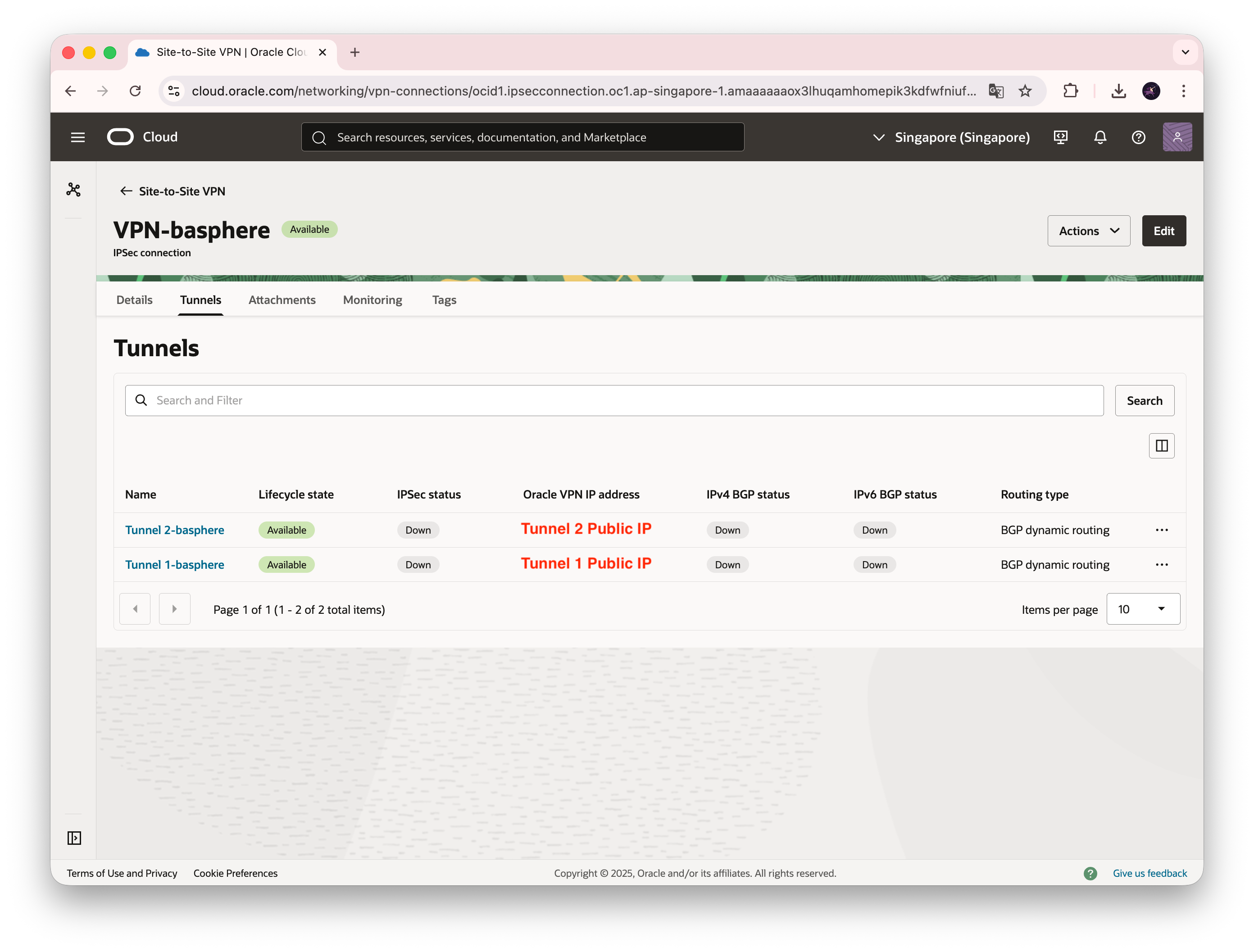
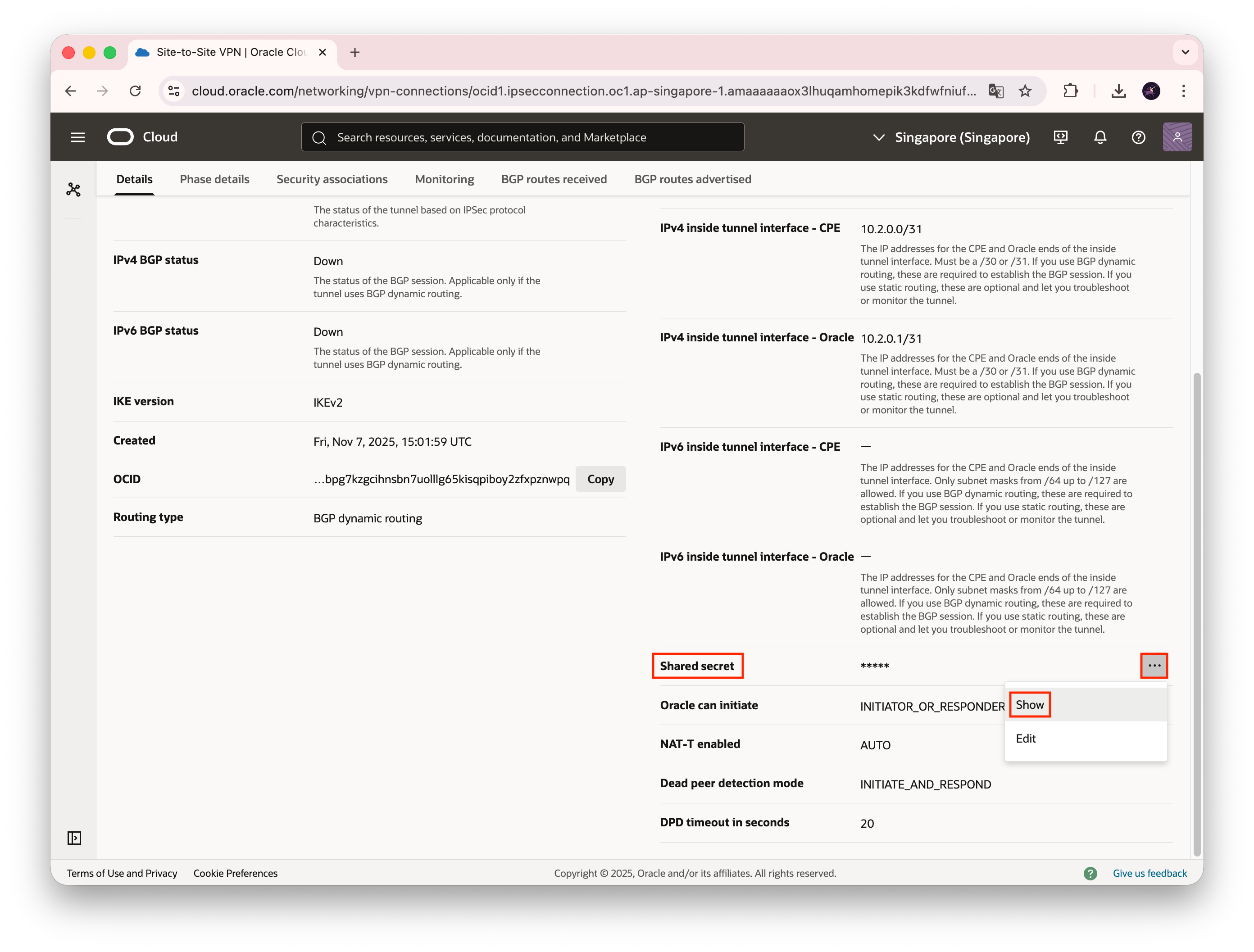
위 스크린샷에서 처럼 확인된 Tunnel Interface(VTI)의 Public IP 주소와 Shared secret 정보를 OPNsense 측에 입력해 줍니다. 해당 정보들은 Site-to-Site VPN 메뉴에서 터널 인터페이스의 detail 정보를 확인하면 볼 수 있습니다.
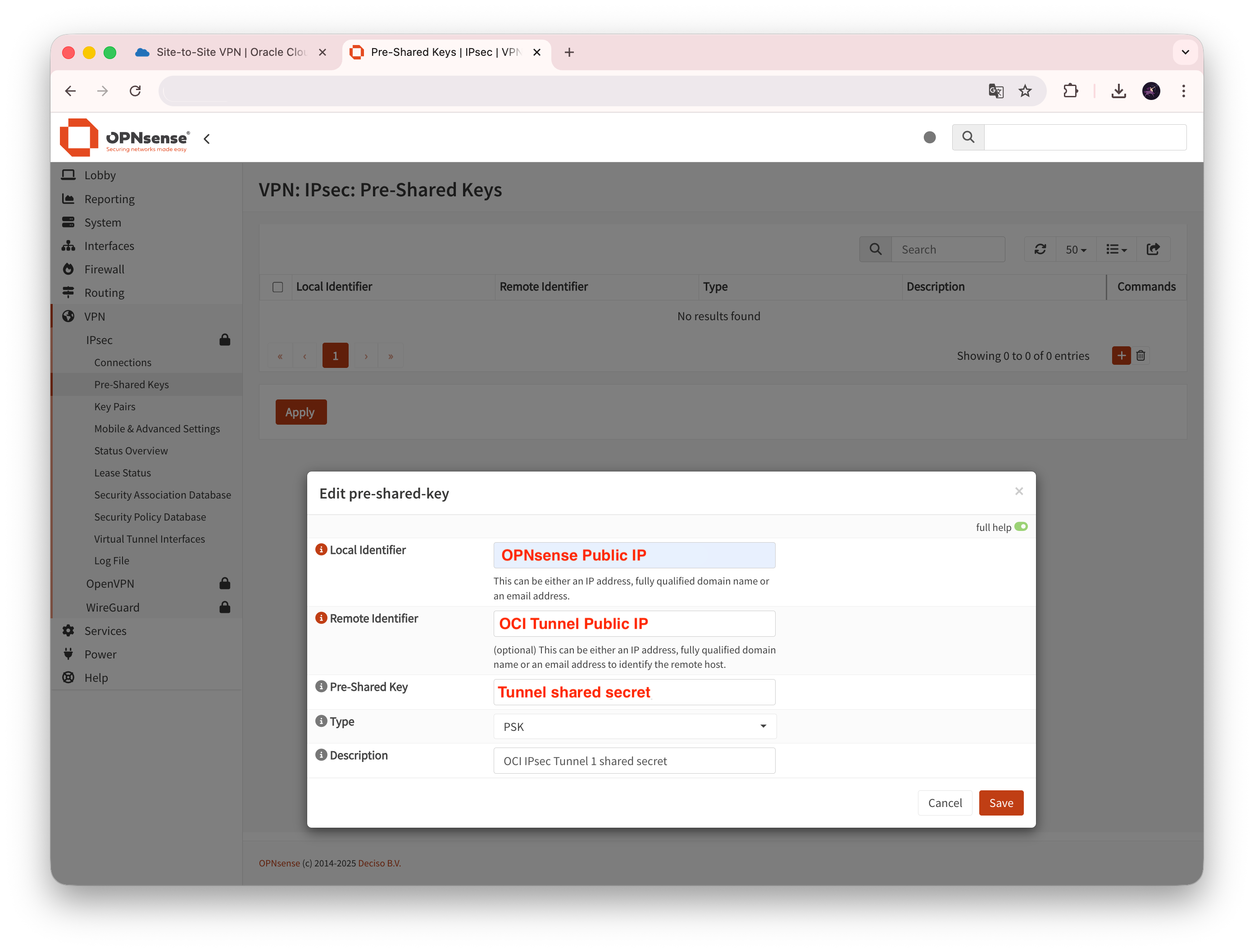
OPNsense 설정은 위와 같습니다. OPNsense의 VPN 메뉴에서 IPsec을 선택, Pre-Shared Keys 메뉴를 통해 새로운 항목을 생성합니다. Tunnel 1과 Tunnel 2의 정보를 사용하여 2개의 항목을 생성합니다.
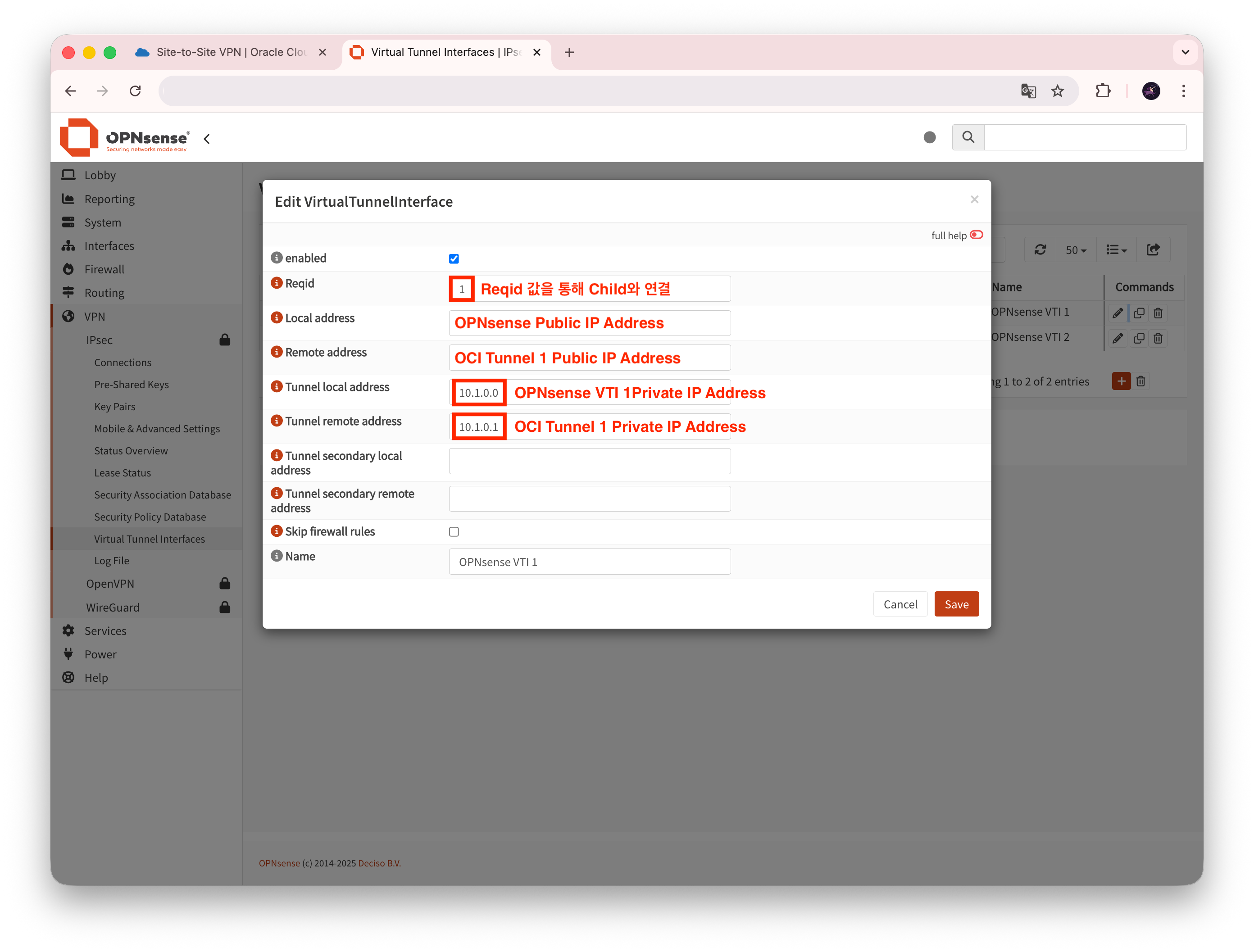
이제 OPNsense 측에 VTI(Virtual Tunnel Interface)를 생성하여 OCI와 IPsec VPN 생성으로 할 수 있도록 합니다. Reqid 값이 중요한데 이 값을 통해서 VTI와 아래 Connection 설정에 나오는 Child가 서로 연결되게 됩니다. 즉 VTI와 Child의 내부 연결을 위한 고유한 식별자라고 보면 됩니다.

다음은 IPsec Connectios를 설정하는 작업입니다. advanced mode를 활성화하고, Proposals를 aes256-sha1-modp2048 [DH14]로 설정합니다. 이 옵션은 256비트 AES로 데이터를 암호화하고, SHA-1로 무결성을 검증하며, 2024 비트 Diffie-Hellman 그룹 14를 사용하여 세션키를 교환하는 보안 정책입니다. Vesion은 IKEv2로 설정하고, Local address에는 OPNsense의 Public IP 주소를, Remote addresses에는 OCI 측 Tunnel interface 1의 Pubclic IP 주소를 설정합니다. 그리고 맨 아래 Description을 작성하고 Save를 클릭합니다.
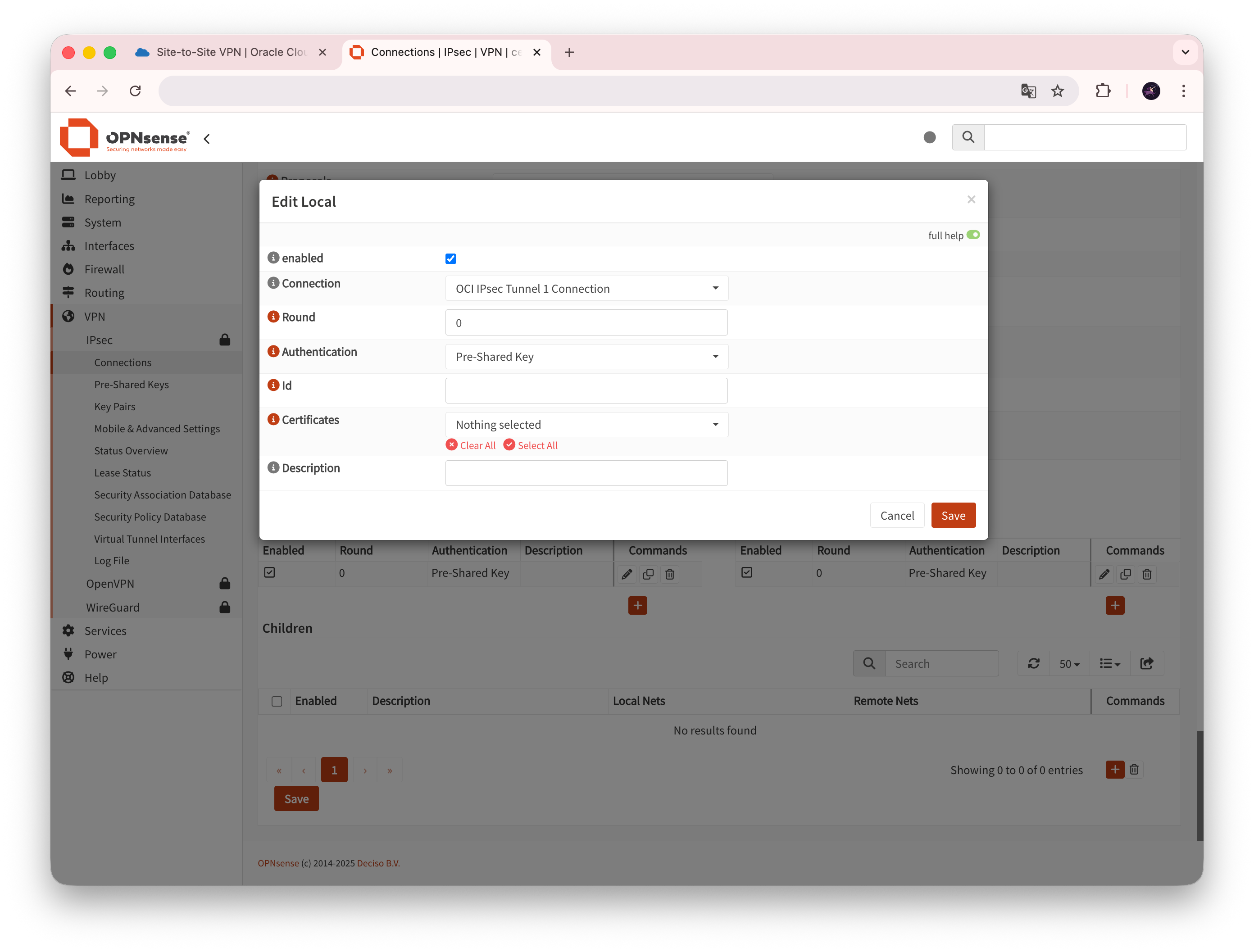
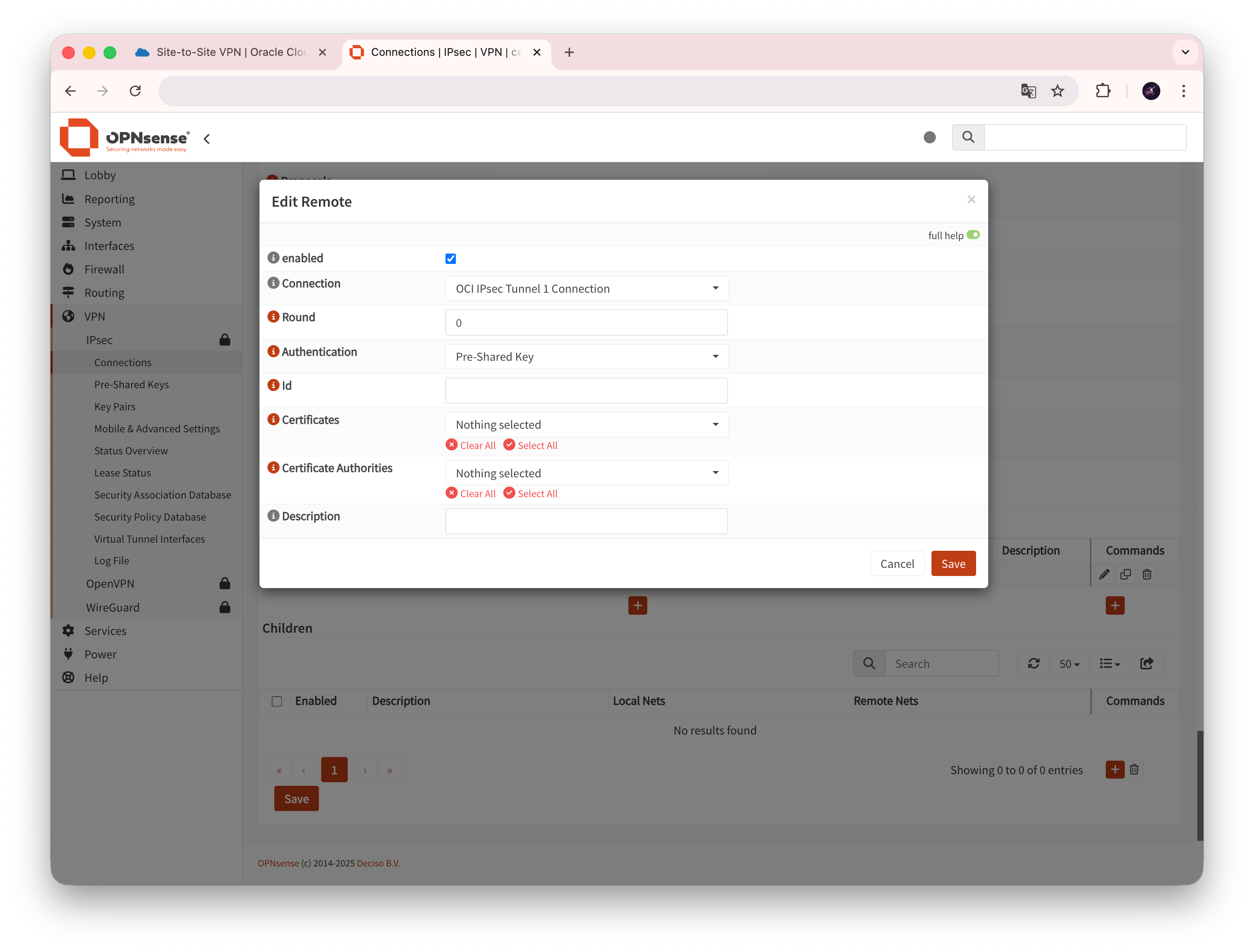
Save 후에 아래에 새로운 메뉴가 생깁니다. Local Authentication을 추가합니다. 특별히 설정할 것은 없고 기본 값이 채워진 상태로 Save를 누르면 됩니다. Remote Authentication 역시 마찬가지입니다.
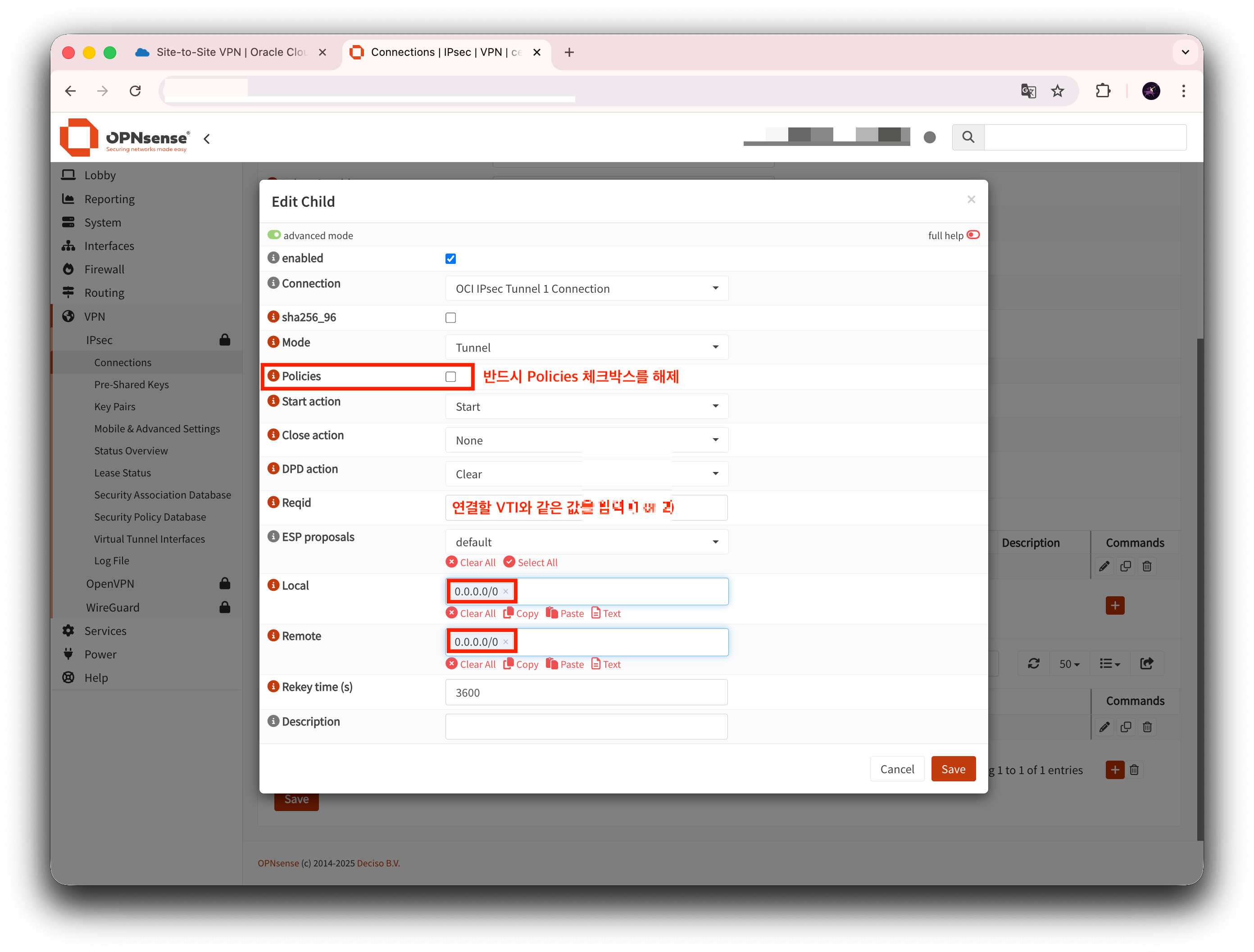
다음으로 Child를 생성합니다. 여기에서 한 가지 주의할 점이 있는데, 반드시 Policies를 체크 해제 해야 합니다. 만약 이를 체크하고 만들게 되면 모든 트래픽이 하이제킹 당해 OCI 쪽으로 흘러가게 되어 네트워크가 마비될 수 있습니다. Reqid는 Local과 Remote 옵션에 모두 0.0.0.0/0을 입력합니다. Policies 체크를 반드시 해제하는 것에 주의하며, 위 과정을 한번 더 반복하여 Tunnel 2에 대해서도 설정을 생성합니다.
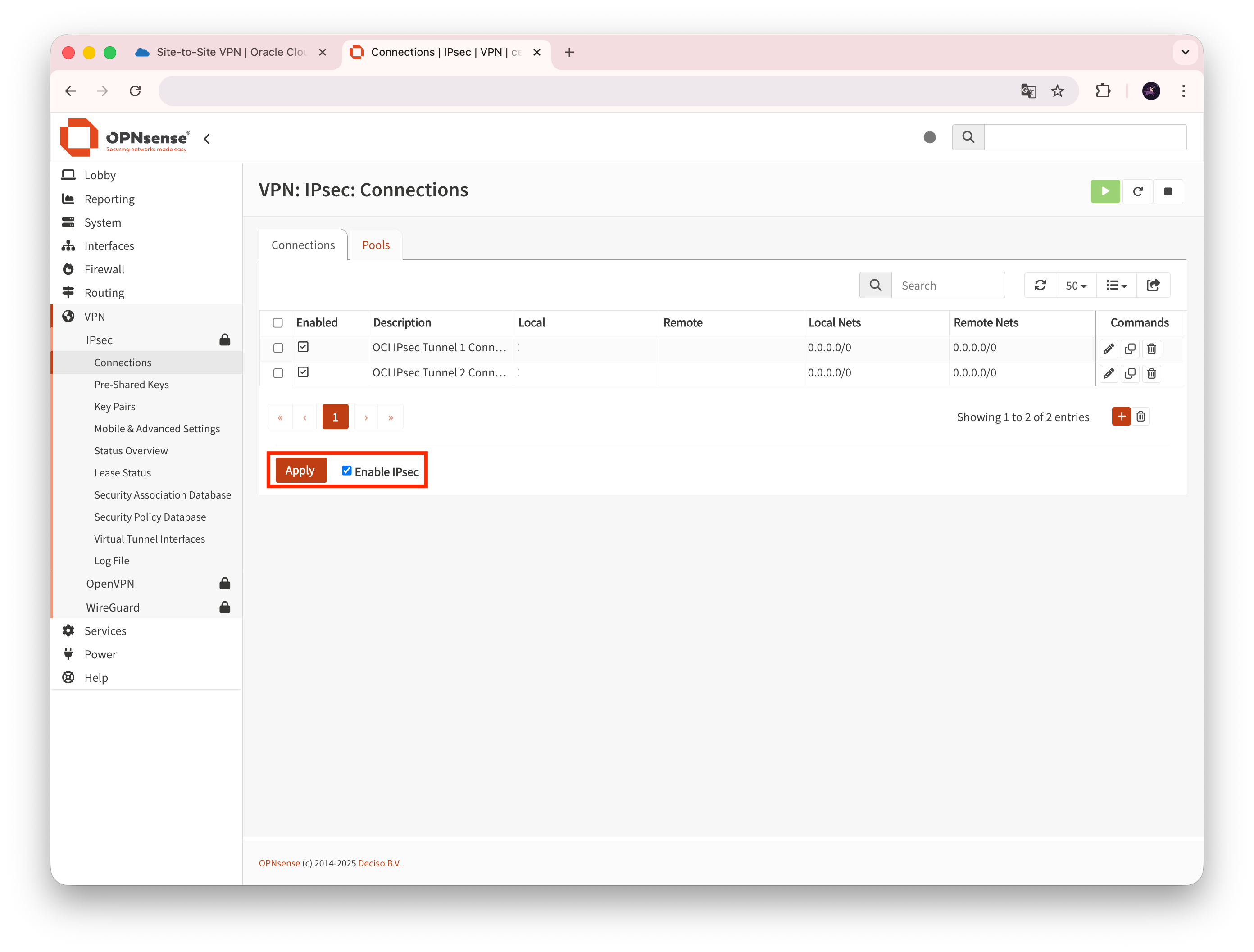
마지막으로 IPsec VPN 서비스를 실행하여 Site-to-Site VPN을 구현합니다. 연결이 잘 되면 다음과 같은 화면을 확인할 수 있습니다.
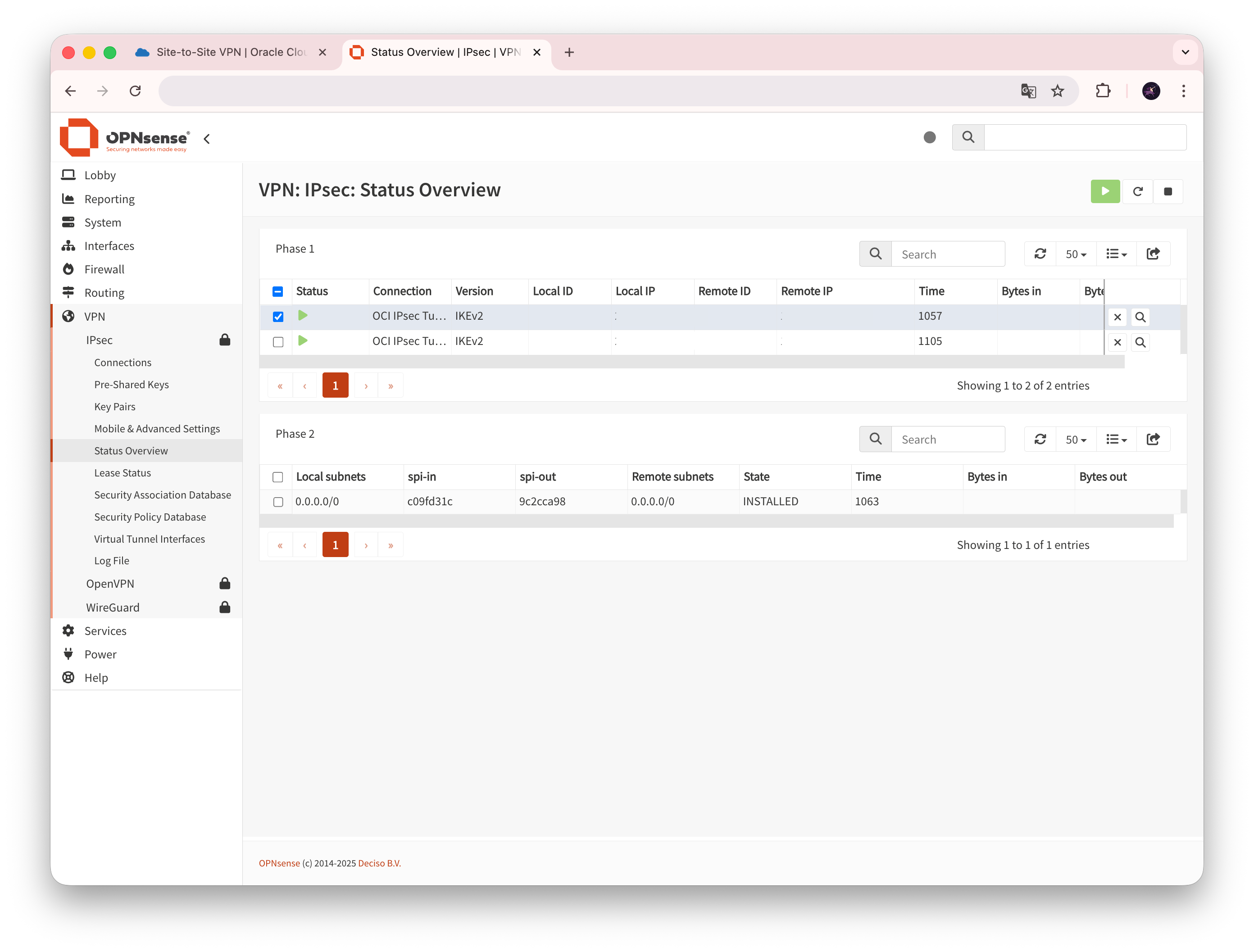
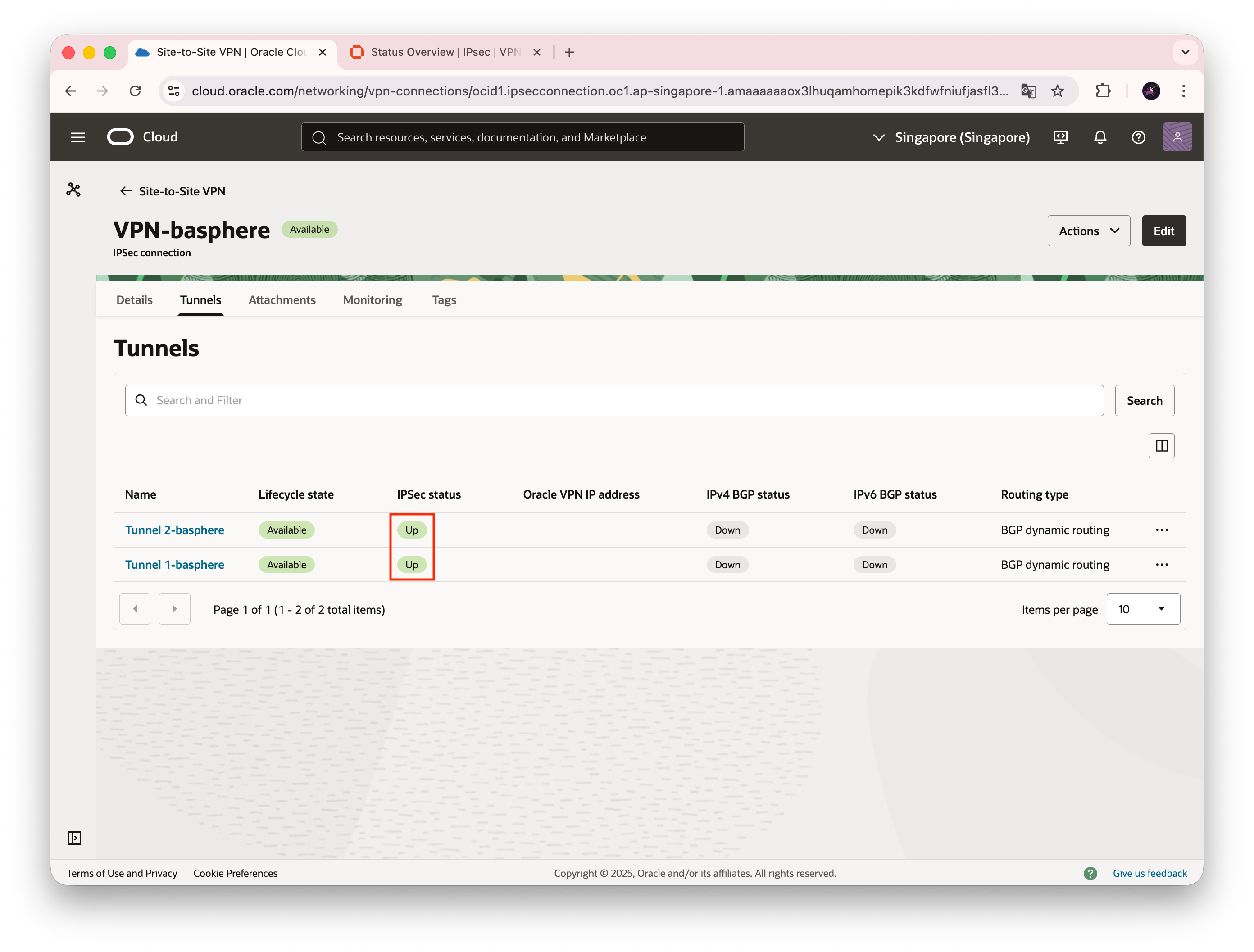
이번 단계에서 생성한 것들을 다시 정리해 보면 다음과 같습니다.
- Pre-Shared Keys: OCI Tunnel Interface 생성하면서 함께 발급된 Secret 값 2개를 통해 생성
- VTI 2개 생성: OPNsense 및 OCI 측 Tunnel Interface의 공인 IP 주소 및 사설 IP 주소를 설정값으로 하여 생성
- Connection 2개 생성: Local/Remote Authentication 2개 생성, Child 설정에서 Reqid 값을 통해 VTI와 연결

3) Homelab 측과 OCI 측의 BGP 피어링
위 스크린샷에서 볼 수 있듯, 두 사이트 간 VTI 연결은 문제 없이 되었는데, BGP 설정이 되어 있지 않은것을 확인할 수 있습니다. 즉, 두 사이트간 VPN 터널은 생성되었으나, BGP를 통한 동적 라우팅 경로 생성은 되지 않고 있는 상태입니다. 우선 OPNsense 측 설정부터 시작하겠습니다.

먼저 OPNsense의 Routing > BGP의 첫 화면에서 Route Redistribution을 리스트를 생성합니다. 경로 재분배 옵션을 Connected routes로 선택하여, 현재 OPNsense와 연결되어 있는 라우팅 경로를 광고 후보로 둡니다.

다음은 실제로 광고할 네트워크 주소 대역을 설정하는 Prefix Lists입니다. 가상머신의 네트워크 대역인 192.168.2.0/24를 목록에 추가합니다. Premit 옵션은 Network 옵션에 있는 네트워크를 광고하겠다는 의미입니다. Name은 이 Prefix Lists를 대표하는 그룹의 이름으로 같은 Namse을 사용하는 Prefix Lists들은 동시에 네트워크 광고 옵션에 적용됩니다. Sequence Number를 통해 여러 규칙을 하나의 Prefix Name 안에 그룹화할 수 있습니다. 저는 추가로 172.24.0.0/24도 추가해 보았습니다.
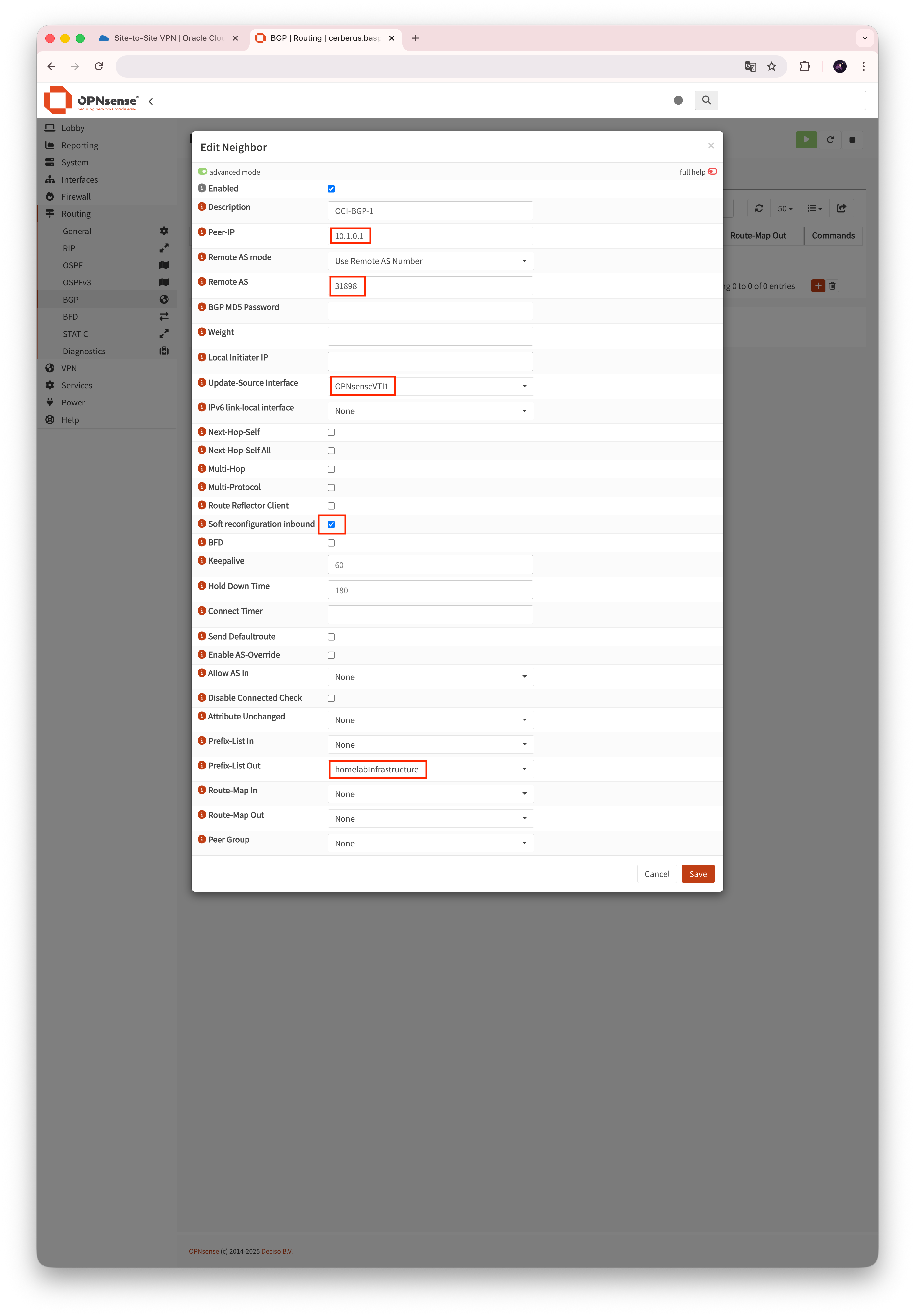
다음 단계는 BGP neighbor를 설정하는 단계입니다. Peer-IP는 OCI 측 Tunnel Interface의 Private IP가 됩니다. Remote AS는 OCI 측의 BGP ASN인데 이것은 특별한 설정을 하지 않았으면 31898이 기본값입니다. Update-Source Interface는 OPNsense 쪽 VTI가 됩니다. 주의할 점은 Peer-IP와 VTI가 앞선 IPsec 설정에서 서로 터널을 맺은 쌍이어야 한다는 점입니다. Soft reconfiguration inbound 옵션을 활성화하여 세션을 재시작하지 않고도 정책을 변경할 수 있도록 합니다. 마지막으로 Prefix-List Out을 통해 광고할 네트워크 대역을 설정합니다. Tunnel 1과 같은 내용으로 Tunnel 2에 대한 BGP Neighbor를 설정합니다.
이번 단계에서는 아래와 같은 요소들을 만들고 설정하였습니다.
- Route Redistribution 리스트
- Prefix List
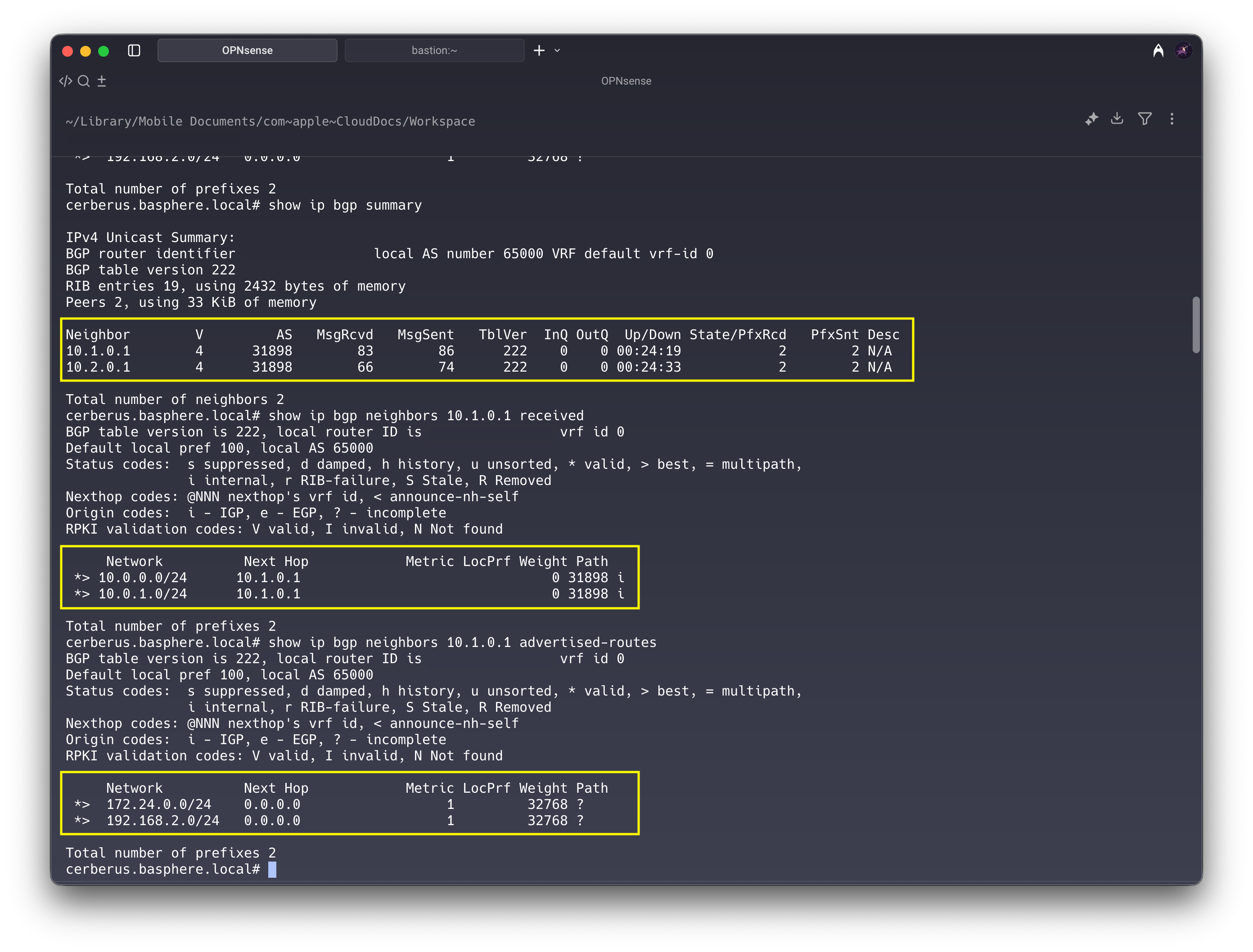
추가로 OPNsense에 vtysh를 통해 BGP 상태를 확인할 수 있습니다. BGP를 통해 Static 하게 설정하지 않아도 네트워크 대역을 자동으로 광고하고 또 받고 있는 것을 확인할 수 있습니다.
4) 방화벽 설정
방화벽은 2가지 룰을 추가합니다. 하나는 OPNsense의 Public IP가 부여되는 WAN 인터페이스, 하나는 IPsec이라는 이름을 가진 인터페이스입니다. 우선 방화벽에서 Aliase를 만들어 줍니다. OCI 측 Tunnel Interface의 Public IP 주소에 대해서 하나, 그리고 Port 번호 500과 4500에 대해서 Aliase를 만듭니다. 이를 가지고 WAN Interface에 방화벽 설정을 진행합니다.

- WAN Interface 방화벽 규칙
| Rule Name | Action | Direction | Protocol | Source | Destination | Destination Port |
| ESP Rule | Pass | in | ESP | OCI IPsec Pubelic IP Address | OPNsense WAN Interface | None |
| IKE Rule | Pass | in | UDP | OCI IPsec Pubelic IP Address | OPNsense WAN Interface | 500 |
| NAT-T Rule | Pass | in | UDP | OCI IPsec Pubelic IP Address | OPNsense WAN Interface | 4500 |
다음은 IPsec 인터페이스입니다. 이 인터페이스는 특이하게도 Interfaces 목록에는 보이지 않고, 방화벽 Rules 목록에만 존재합니다. 이 인터페이스에 대한 방화벽 설정은 매우 특이한 모습을 보이는데, Homelab에서 OCI 측으로의 통신이 아닌, OCI에서 Homelab 측으로의 통신에 영향을 주는 방화벽 룰이라는 것입니다. 따라서 OCI 측에서 Homelab으로의 접근을 제어하고 싶다면 이 방화벽 설정이 중요한 역할을 합니다. 이번 포스팅에서는 모든 소스에 대해서 모든 프로토콜에 대해 Pass 룰을 적용하겠습니다.
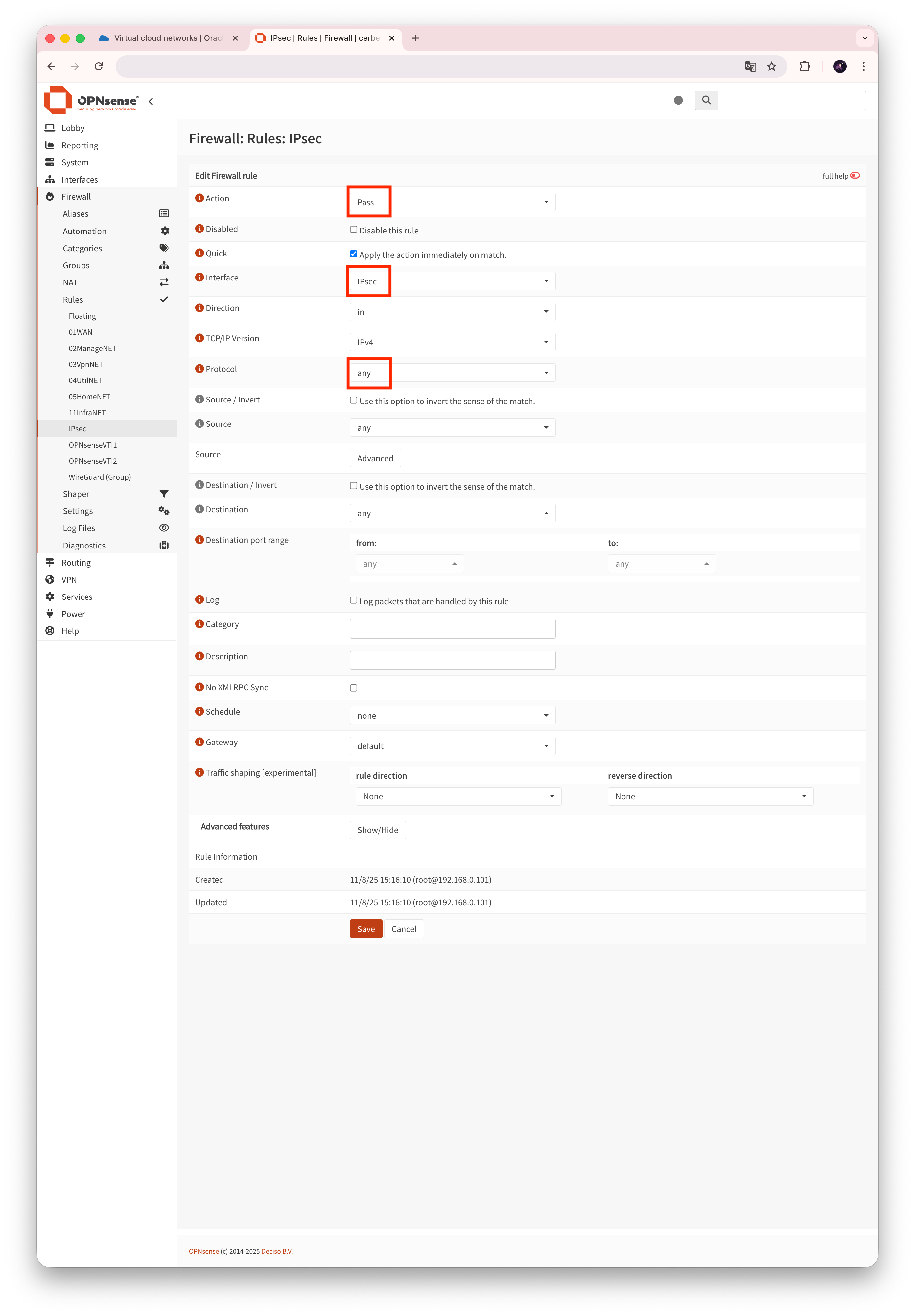
- IPsec 인터페이스 방화벽 규칙
| Rule Name | Action | Direction | Protocol | Source | Destination | Destination Port |
| All allow | Pass | in | Any | Any | Any | Any |
5) OCI 측 Routing Tables 추가 및 Security List 설정
BGP를 통해서 네트워크 대역이 광고되고 있긴 하지만, OCI VCN에 Routing rule을 설정해 주어야 합니다. 아래와 같이 OCI에서 Homelab의 Subnet으로 통신할 수 있도록 라우팅 경로를 추가해 줍니다. 라우팅 경로의 Target은 반드시 DRG가 되어야 다른 사이트로의 통신이 가능하다는 점에 유의해야 합니다.
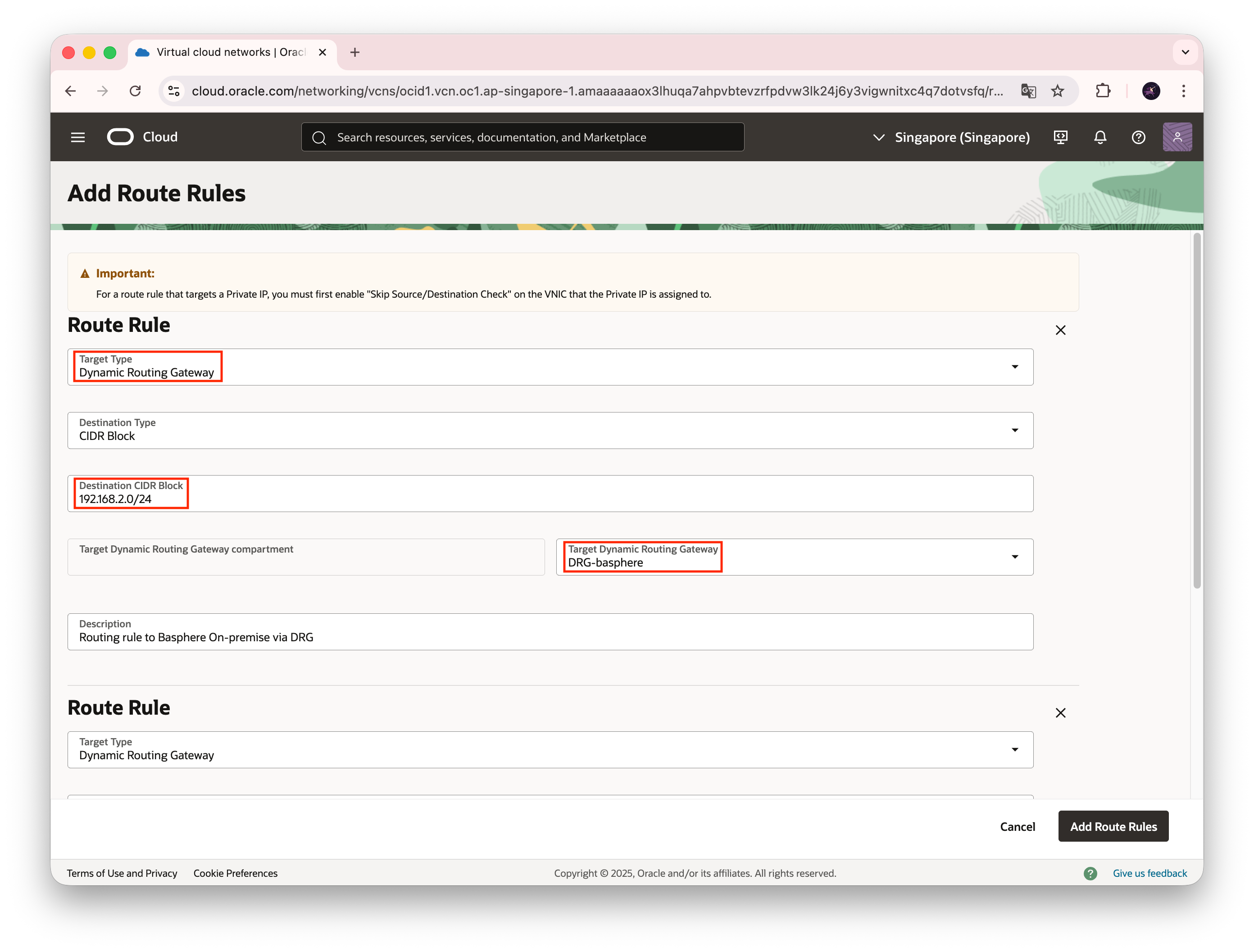

다음은 Security List로 방화벽 규칙과 같은 것을 적용해 줍니다. 이 VCN에 기본적으로 존재하는 규칙인 22번 포트에 대한 TCP 연결(SSH) 허용과, ICMP 프로토콜에 대한 차단 규칙 이외에, Homelab의 특정 네트워크에서 발생하는 ICMP 규칙도 추가합니다. 이를 통해서 Homelab 측 VM에서 OCI 측 Instance에 Ping 테스트를 할 수 있게 합니다.

6) 두 Site 간 연결 테스트
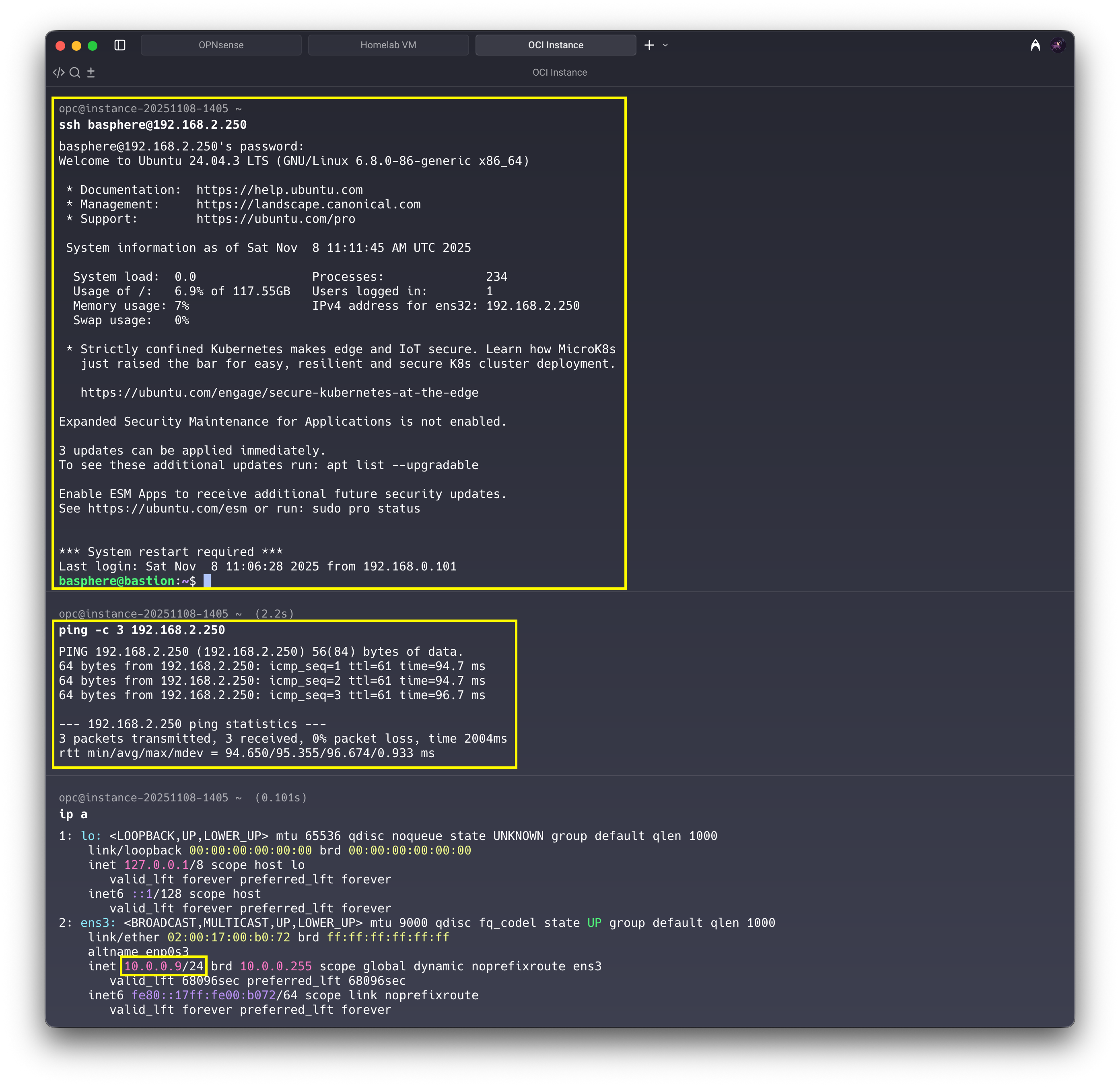
이제 정말 두 사이트 간 통신이 잘 작동하는지 확인할 차례입니다. 두 사이트에 테스트에 사용할 VM과 Intance를 생성합니다.
| 위치 | IP Address | 적용 받는 규칙 |
| Homelab | 192.168.2.250 | - OPNsense LAN 인터페이스 방화벽 Egress 규칙 - OCI VCN의 Default Ingress Rules |
| OCI | 10.0.0.9 | - OCI VCN의 Default Egress Rules - OPNsense IPsec 인터페이스 방화벽 Ingress 규칙 |
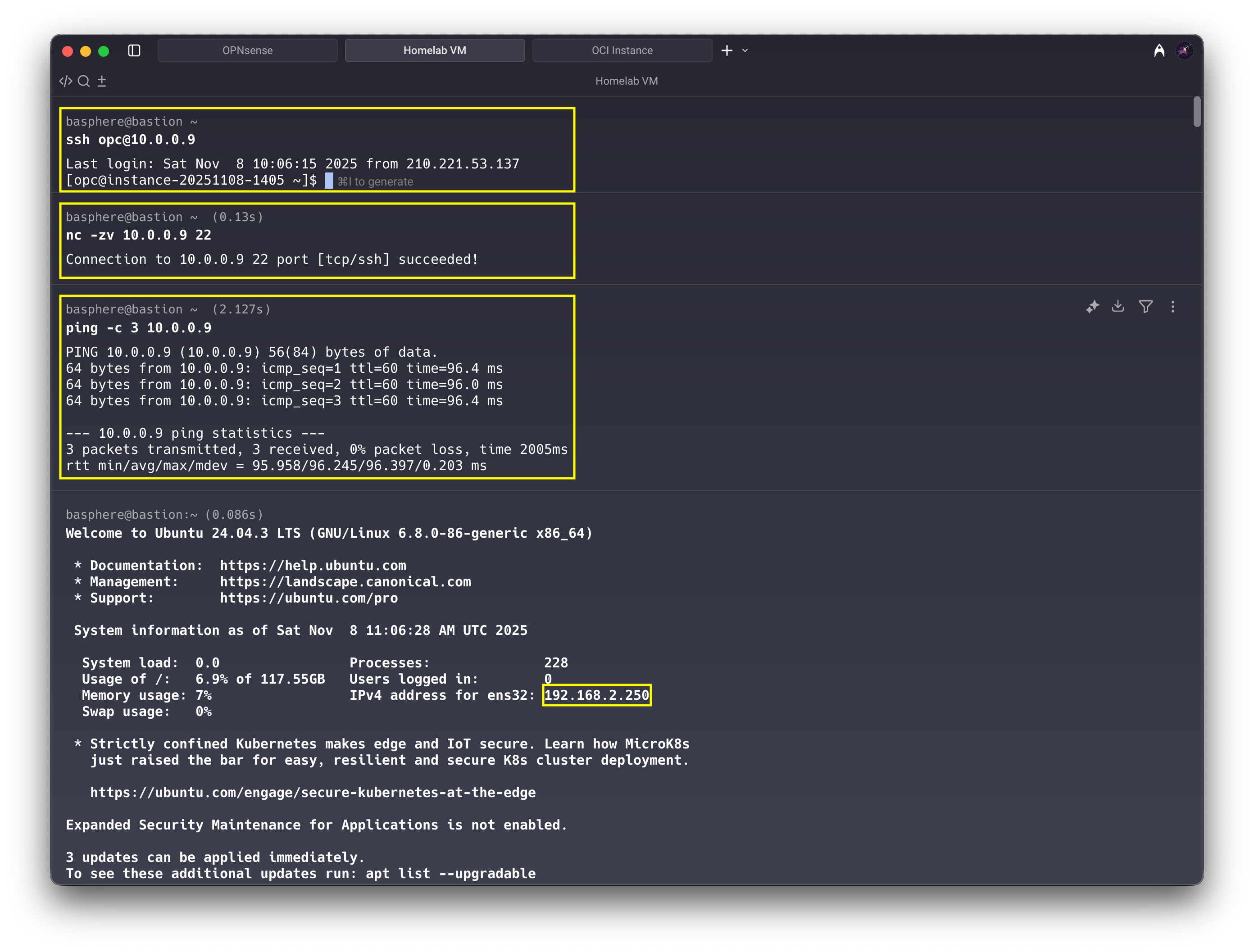
- Homelab VM(192.168.2.250)에서 OCI Instance(10.0.0.9)로 ping 테스트 및 ssh 접근 테스트 성공
- OCI Instance(10.0.0.9)에서 Homelab VM(192.168.2.250)으로 Ping 테스트 및 ssh 접근 테스트 성공
OCI Home Region이 싱가포르이라 Ping이 약 100ms 정도에 달하긴 하지만, 통신 품질 자체는 아주 안정적인 것을 확인할 수 있습니다.
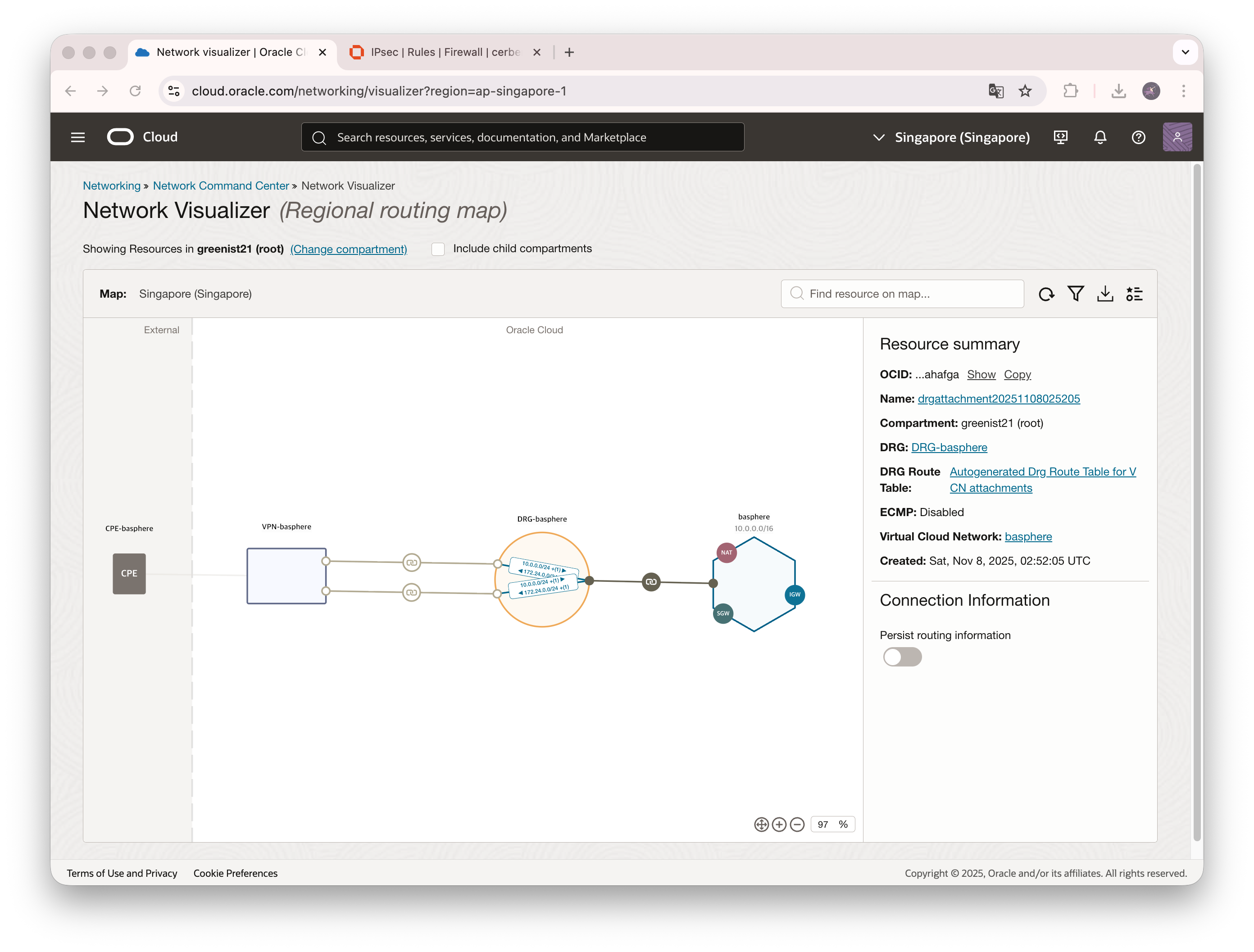
이렇게 해서 두 Site 간 호스트들이 Private Network를 통해 통신할 수 있는 Site-to-Site VPN을 IPsec Tunnel을 사용하여 구현해 보았습니다. 구축하면서 방화벽 규칙 때문에 단방향으로만 통신이 된다던가, 혹은 BGP 피어링이 잘 맺어지지 않는 상황도 있었습니다. 대부분 저의 실수였고, 실수를 통해 많이 배울 수 있었습니다. 여담이지만, 엔지니어에게 이렇게 직접 핸들링할 수 있는 홈랩이 있다는 것은 여러 기술을 직접 채득 하기에 너무나도 좋은 환경인 것 같습니다.(망가지더라도 제가 고치면 되니까, 그 부분에 대한 부담도 적어서 좋구요...)
어쨌든, 이번 구축을 통해 다음 단계로 나아갈 수 있게 되었습니다. 이제는 OCI Instance에 단일 노드 Kubernetes를 구성하고 Cluster API Managmenet Cluster를 구축할 차례입니다. 그리고 이를 통해 Homelab의 MiniPC 노드들을 프로비저닝 하는 것을 목표로 또 스터디해야겠습니다. 긴 포스팅 읽어주셔서 감사합니다.
'System > Infrastructure' 카테고리의 다른 글
| [Oracle Cloud] OCI CLI 사용하기 (1) | 2025.10.19 |
|---|---|
| [Oracle Cloud] OCI Free Tier 소개 (0) | 2025.10.18 |
| PXE 부팅으로 Ubuntu 22.04 설치하기 [2편] (0) | 2025.04.12 |
| PXE 부팅으로 Ubuntu 22.04 설치하기 [1편] (0) | 2025.04.09 |
| Home Lab 구축 기록 - 필요성과 설계 [2편] (0) | 2025.04.08 |